


GUÍA DE CALIBRACIÓN
Guía de configuración paso a paso y puesta en marcha inicial
ÍNDICE
Sigue las guías a continuación para configurar, calibrar y ajustar tu mando.
1. Configuración inicial
Conecta tu mando y realiza la calibración inicial.
2. Calibración y ajustes
Descubre qué hace cada opción de calibración y cómo configurar tu mando.
3. Circularidad y tasa de error
Comprende la circularidad, la tasa de error y cómo afectan a la precisión de tu puntería.
4. Ajuste avanzado de circularidad
Aprende cuándo ajustar la circularidad según tu estilo de juego.
Ajustes internos de AIM
Consulta los ajustes recomendados por el equipo de AIM Controllers.
GUÍA DE CONFIGURACIÓN DEL MANDO AIM MH5
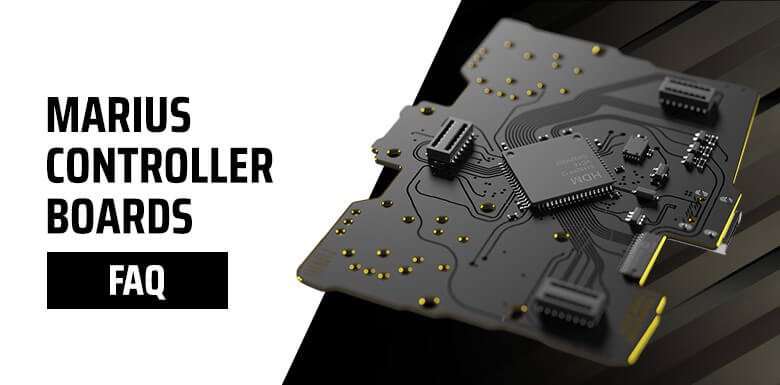
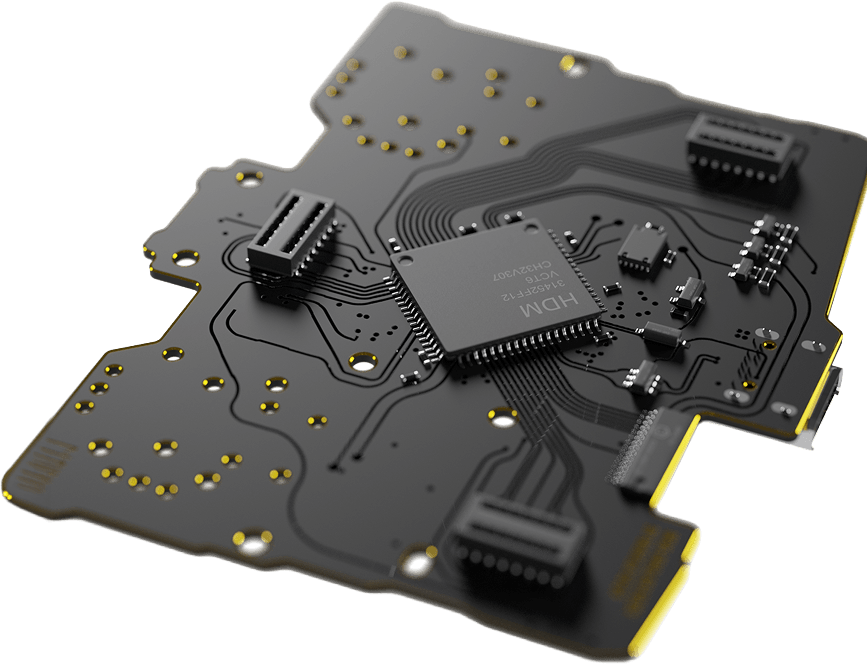
El mando AIM MH5, con la tecnología de la placa Marius, te ofrece un control total gracias a sus avanzadas herramientas de calibración y personalización.
Esta guía te acompañará paso a paso en la configuración inicial, la calibración y todas las opciones disponibles.
¿Necesitas ayuda? Sigue cada paso de la guía en orden.
ANTES DE CONTINUAR
Antes de empezar
Cada mando AIM MH5 se ensambla, prueba y calibra profesionalmente antes de su envío. Para muchos jugadores, la configuración predeterminada ya ofrece una excelente experiencia.
Sin embargo, cada jugador es diferente. La placa Marius te permite un control total sobre la calibración, lo que te permite ajustar el mando a tus preferencias.
No te preocupes por experimentar. Siempre puedes repetir la configuración inicial para restaurar o recalibrar el mando cuando quieras.
INFORMACIÓN IMPORTANTE
No hagas overclocking a tu mando. La placa Marius ya admite una frecuencia de muestreo nativa de 8000 Hz.
El uso de herramientas de overclocking como HIDUSBF es innecesario y puede reducir el rendimiento o causar problemas inesperados. Para obtener el mejor rendimiento, conecta siempre el mando directamente a un puerto USB trasero mediante un cable de datos USB-A a USB-C.
Funciones no compatibles
Los mandos con la placa Marius están diseñados exclusivamente para juegos competitivos de PC y, por lo tanto, no son compatibles con:
- ▪ Conectividad con consola
- ▪ Bluetooth / Modo inalámbrico
- ▪ Macros o asignación de teclas
- ▪ Vibración
- ▪ Gestos del panel táctil
- ▪ Funcionamiento con batería interna
- ▪ Giroscopio / Controles de movimiento
- ▪ Conector para auriculares
- ▪ Función del botón de reinicio
CONFIGURACIÓN DE LA PLACA MARIUS
Sigue estos pasos antes de comenzar la calibración.
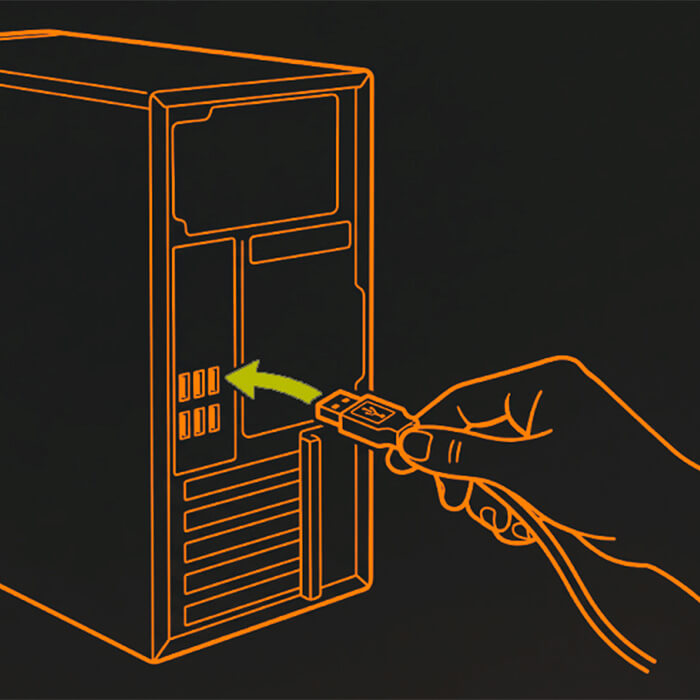
Paso 1: USB-A → PC
Conecta el extremo USB-A del cable directamente a un puerto USB trasero de tu PC. Evita los puertos USB del panel frontal y los concentradores USB.
Para una mejor experiencia, utiliza un cable de datos USB-A a USB-C de alta calidad (USB 2.0 o posterior).
¿Necesitas un cable compatible?
Cuando estés listo, continúa al sitio web de configuración.
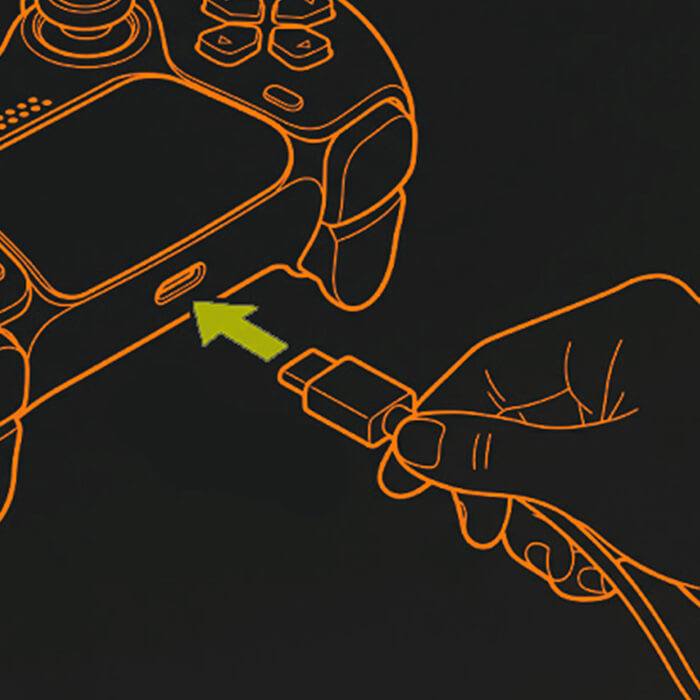
Paso 2: USB-C → Mando
Abre la herramienta de configuración: devsetup.mariusheier.com
Mantén pulsado el botón PS en tu mando. Mientras lo sostienes, conecta el cable USB-C al mando.
Cuando el modo de configuración esté activo, el LED parpadeará lentamente alternando entre rojo, blanco y azul.
Si el LED parpadea en verde, actualiza primero el firmware del mando en: update.mariusheier.com. ¿Sigues sin poder acceder al modo de configuración? Contacta con el servicio de atención al cliente.
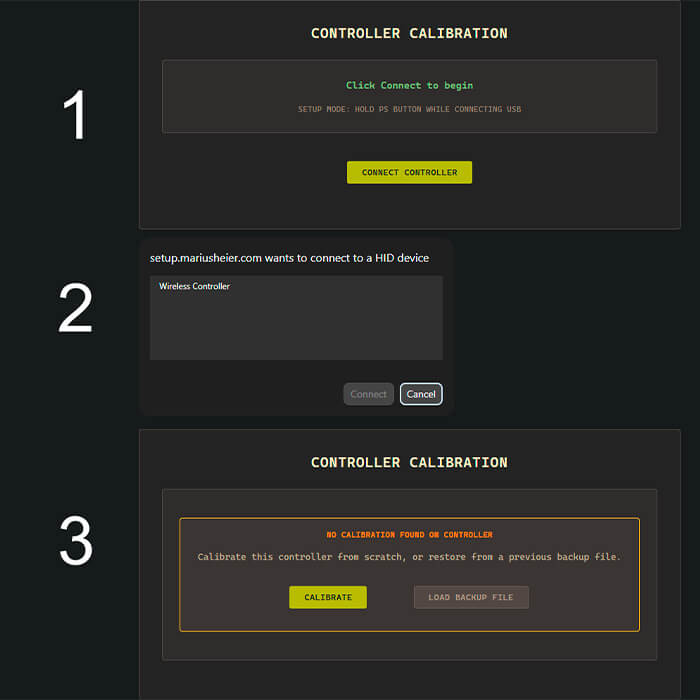
PASO 3: Conecta tu mando
Haz clic en el botón CONECTAR MANDO (A). Cuando aparezca la ventana del navegador, selecciona tu mando de la lista y haz clic en Conectar (B).
A continuación, lee las instrucciones en pantalla. Cuando estés listo para continuar, haz clic en ESTOY LISTO – INICIAR CALIBRACIÓN (C).
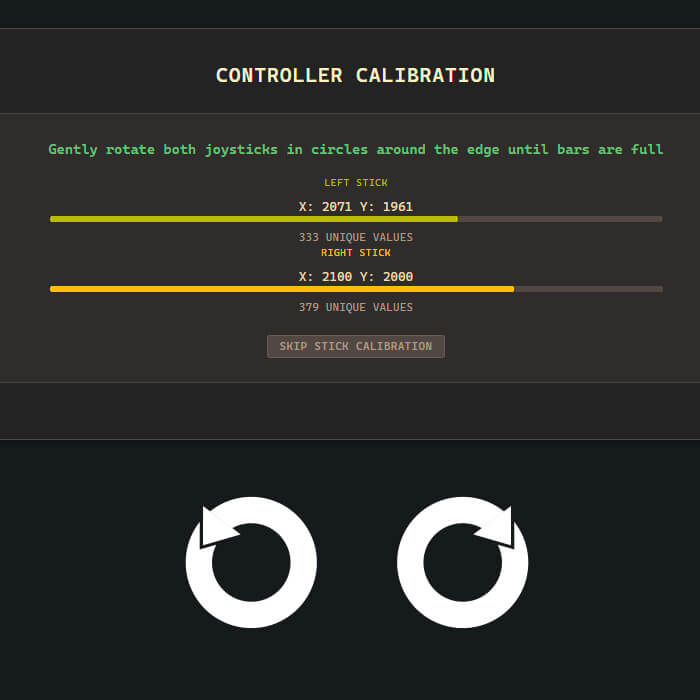
PASO 4: Calibración de los joysticks
Gira ambos joysticks en todo su recorrido en ambas direcciones. Sigue girando hasta que ambas barras de progreso estén completamente llenas. El siguiente paso comenzará automáticamente.
Aplica una presión firme pero suave. Presionar demasiado suave o demasiado fuerte contra la palanca de control puede reducir la precisión de la calibración.
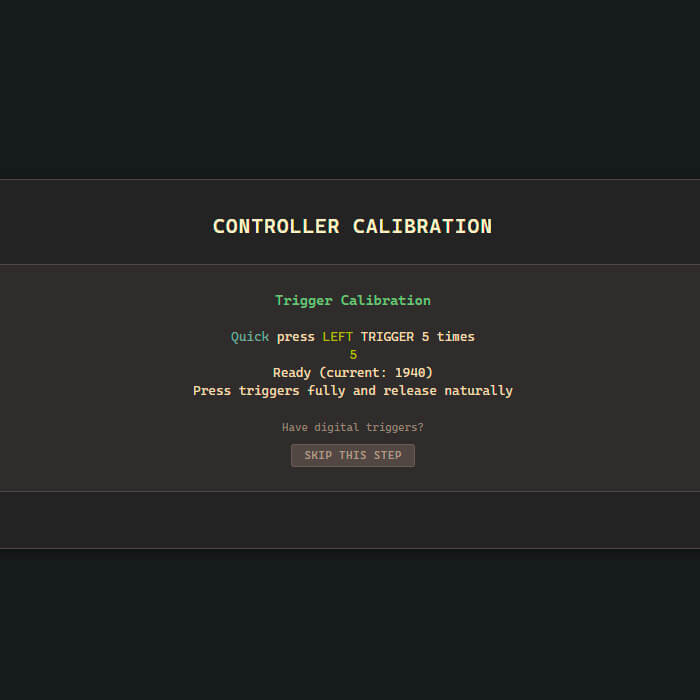
PASO 5A: Calibración del trigger (1/3)
Presione y suelte completamente el trigger izquierdo rápidamente. Repita hasta que el software avance automáticamente.
No presione «OMITIR ESTE PASO». Si lo omitió accidentalmente, vuelva a ejecutar la configuración inicial o seleccione «Analógico → Recalibrar triggers» en la página de configuración después de la configuración.
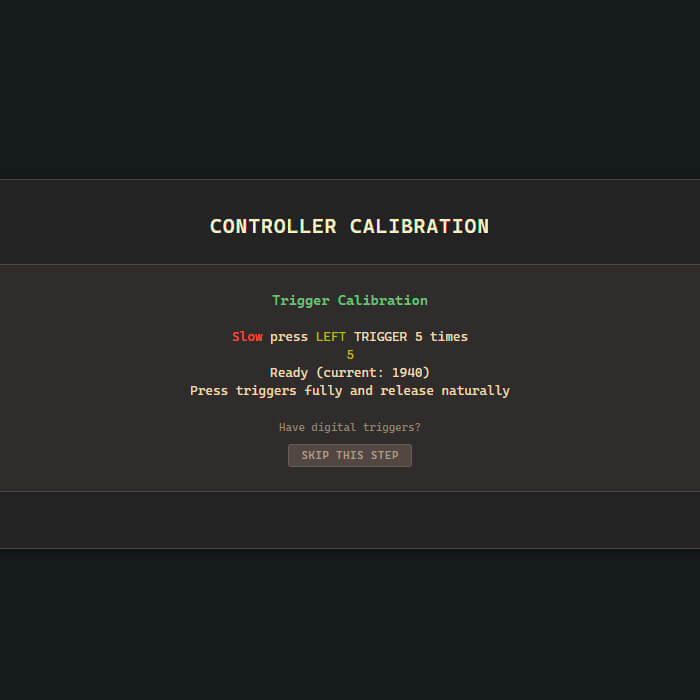
PASO 5B: Calibración del trigger (2/3)
Presione y suelte lentamente el trigger izquierdo. Repita hasta que el software acepte el movimiento.
Los triggers inteligentes tienen un recorrido mínimo, lo que dificulta este paso. Considera la pulsación lenta como una pulsación ligeramente más larga hasta que se registre.
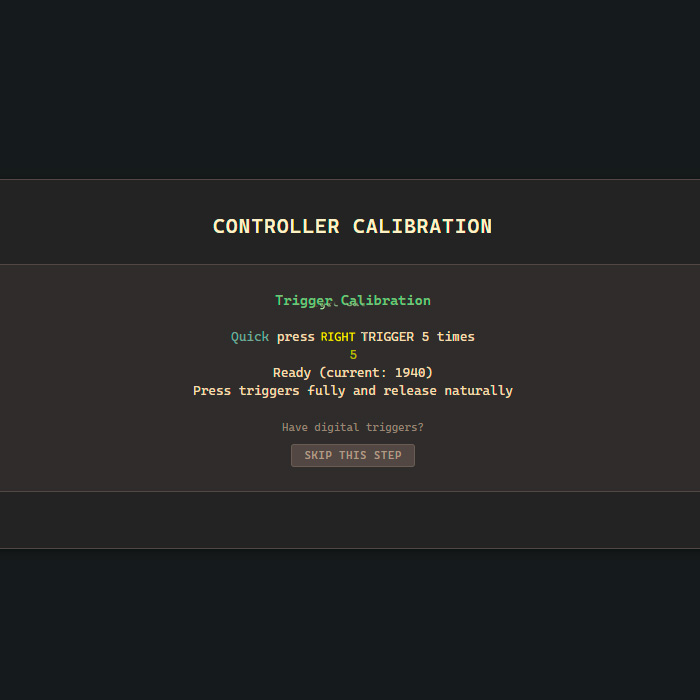
PASO 5C: Calibración del trigger (3/3)
Repita los pasos de calibración anteriores para el trigger derecho (presionar/soltar rápido, seguido de presionar/soltar lento).
Una vez finalizado, serás redirigido directamente a la página de Calibración y ajustes.
Calibración y ajustes
Personaliza y ajusta el comportamiento de tus joysticks y triggers.
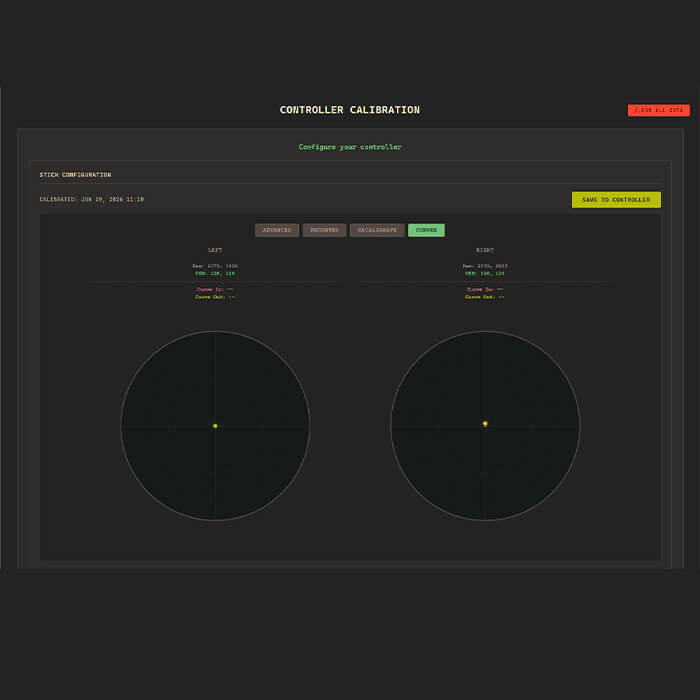
Configuración de los Joysticks (1/3)
Esta página te permite personalizar el comportamiento de tus joysticks. Ajuste fino avanzado: ajusta el rango máximo de entrada de cada joystick para optimizar su respuesta.
Restablecimiento rápido: Con el tiempo, cada joystick se desplaza ligeramente de su posición central original. Si esto provoca una deriva no deseada, el reajuste rápido recentra automáticamente la posición de reposo sin modificar los demás ajustes.
Para una explicación detallada de la circularidad, la tasa de error de circularidad (CER) y la calibración avanzada, consulta la guía “Circularidad, tasas de error y tú”.
Configuración de los Joysticks (2/3)
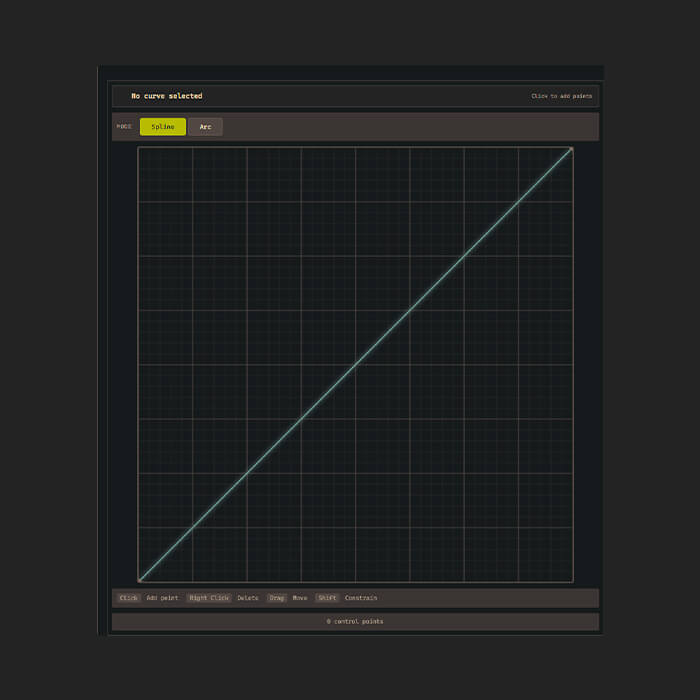
Ajusta la respuesta del mando durante el movimiento del joystick. Las distintas curvas de respuesta pueden hacer que apuntar se sienta más rápido, más suave o más preciso, según tu estilo de juego.
Las curvas de respuesta del mando y las del juego son independientes. Usarlas simultáneamente puede generar resultados inesperados. Para una experiencia más consistente, evita aplicar varias curvas de respuesta a la vez.
Configuración de los Joysticks (3/3)
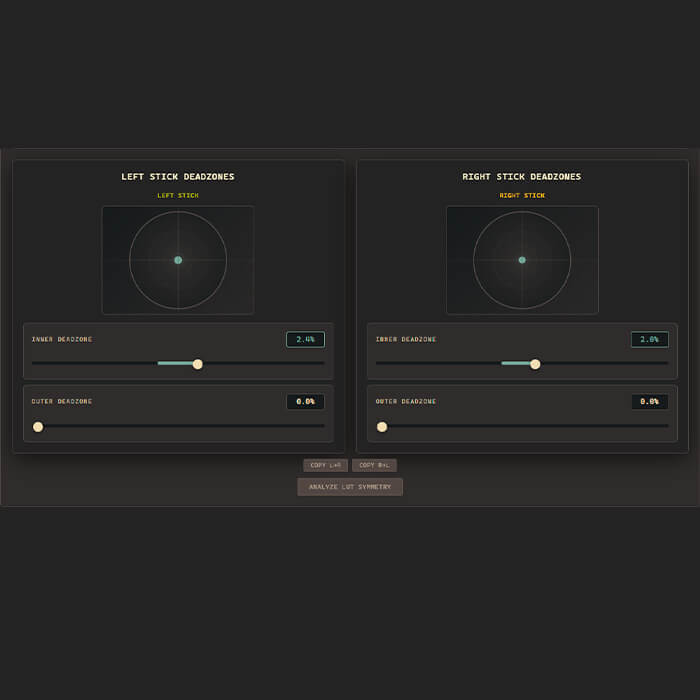
Las zonas muertas determinan cuándo comienza y termina el movimiento de los joysticks. La zona muerta interna ayuda a eliminar movimientos no deseados causados por una ligera deriva de los joysticks. La zona muerta externa controla la rapidez con la que el mando alcanza la entrada máxima, lo que puede mejorar la mecánica de movimiento en juegos como Call of Duty.
Las zonas muertas configuradas aquí funcionan independientemente de la configuración de zona muerta del juego. Si se ajustan ambas, sus efectos pueden combinarse. Experimenta con diferentes valores hasta encontrar la respuesta que mejor se adapte a tu estilo de juego.
VALOR DE REPOSO
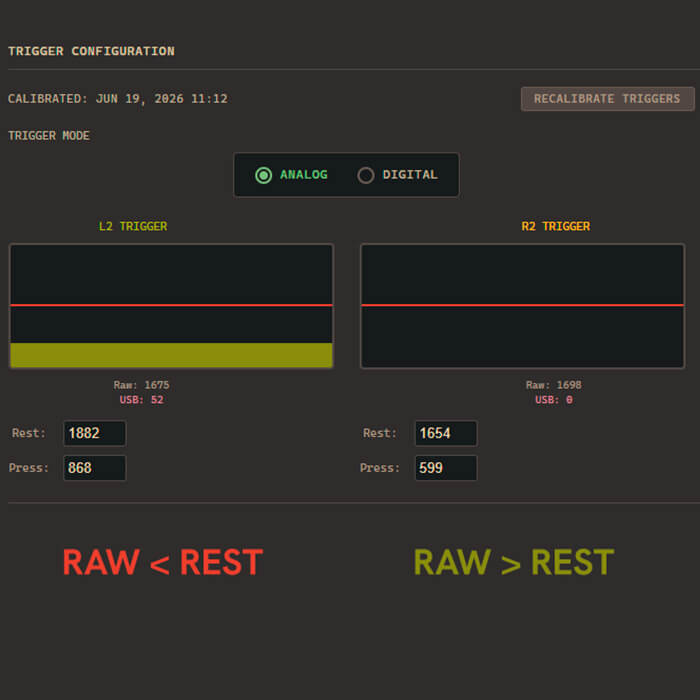
Si los triggers no funcionan como se espera tras la calibración inicial, puede ajustarlos aquí. El valor “Raw” muestra la entrada del trigger en tiempo real registrada por el mando. Cuando el trigger está completamente suelto, el valor “Raw” siempre debe ser superior al valor de REPOSO. Si no lo es, ajuste el valor de REPOSO hasta que el trigger se active correctamente.
VALOR DE REPOSO
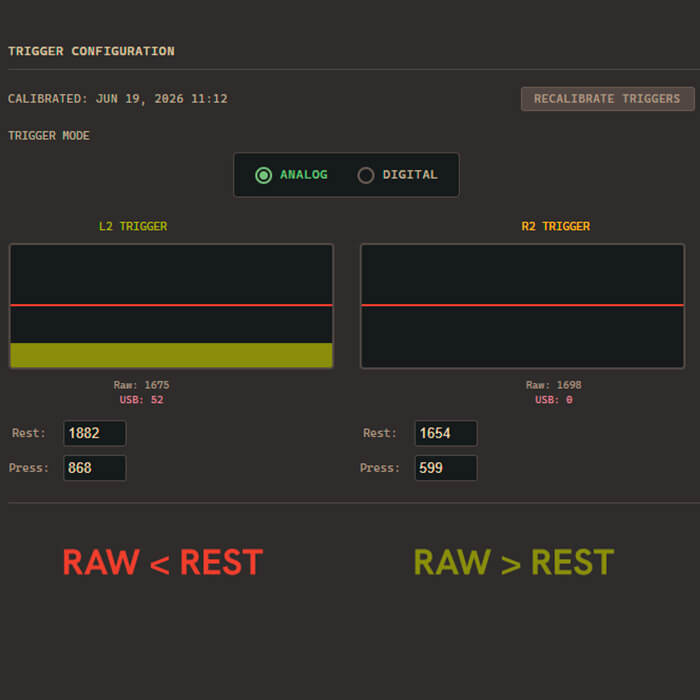
Si el valor “Raw” es inferior al valor de REPOSO, el trigger puede activarse incluso sin tocarlo. Reduzca el valor de REPOSO en pequeños incrementos (de 20 a 50) hasta que el gatillo deje de registrar la entrada en reposo.
La diferencia entre el valor “Raw” y el valor de REPOSO afecta a la sensibilidad del trigger. Una diferencia mayor requiere más presión para que el trigger se active. Una diferencia menor hace que el trigger se active antes. Una diferencia de 100 a 150 es un buen punto de partida para la mayoría de los jugadores.
VALOR DE PRESIÓN
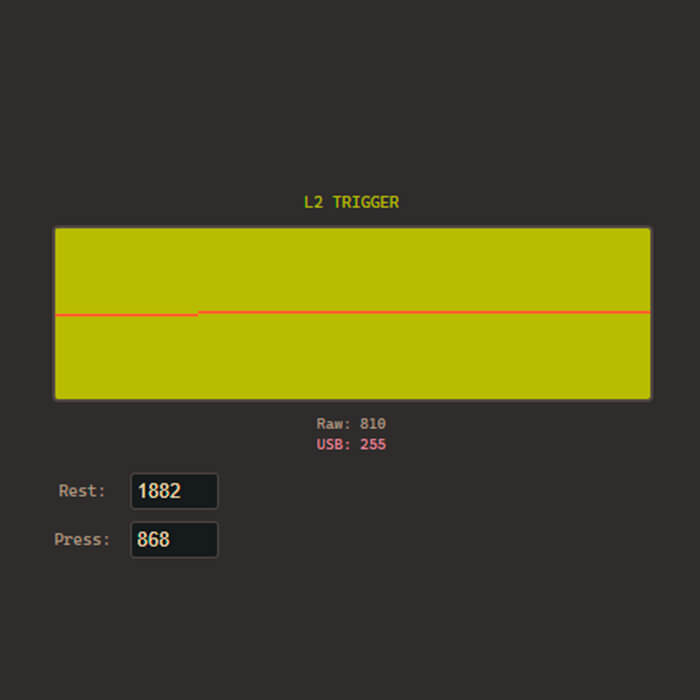
El valor de PRESIÓN controla la fuerza necesaria para que el trigger alcance su máxima presión. Si al presionar el trigger completamente no se llena el indicador, aumente el valor de PRESIÓN gradualmente hasta que ambos triggers alcancen el 100% de forma consistente.
Ajustar el valor de PRESIÓN demasiado alto puede provocar que el trigger alcance su máxima presión antes de lo previsto. La mayoría de los jugadores no notarán la diferencia, pero los juegos que dependen de una respuesta gradual del trigger podrían sentirse menos precisos.
UMBRAL DE DISPARO RÁPIDO
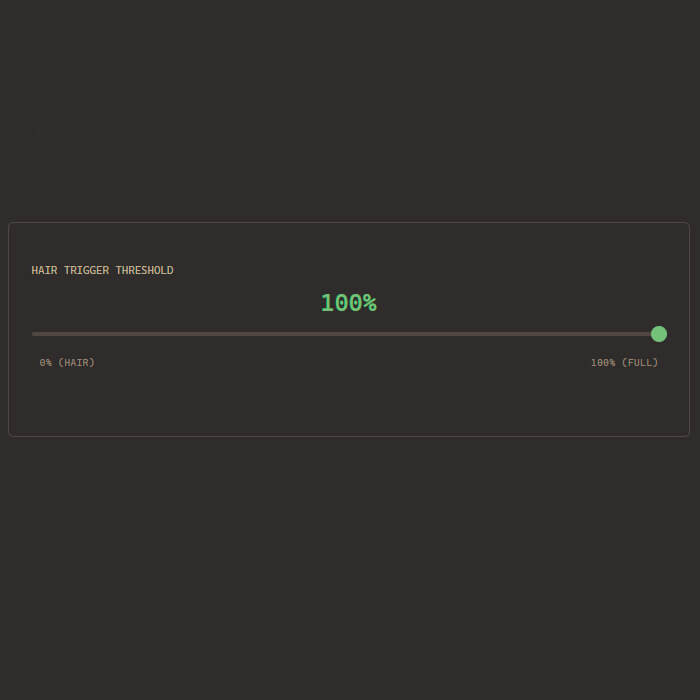
Para un rendimiento más consistente, deje el Umbral de Disparo Rápido configurado al 100%. Esta configuración no es necesaria para el uso normal y no se recomienda modificarla.
SECCIONES FINALES
Completa tu configuración, asigna tus botones y guarda tu perfil.
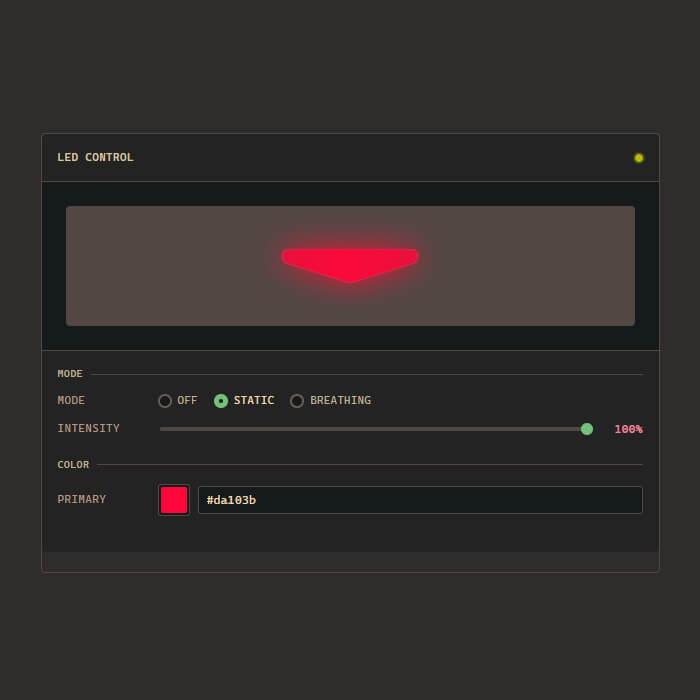
Control LED
Personaliza el LED de tu mando cambiando el color, el brillo y el efecto de iluminación.
Cada mando AIM MH5 viene con nuestra configuración LED predeterminada, pero puedes personalizarla a tu gusto.
Los cambios solo afectan la apariencia del mando y no tienen impacto en el rendimiento.
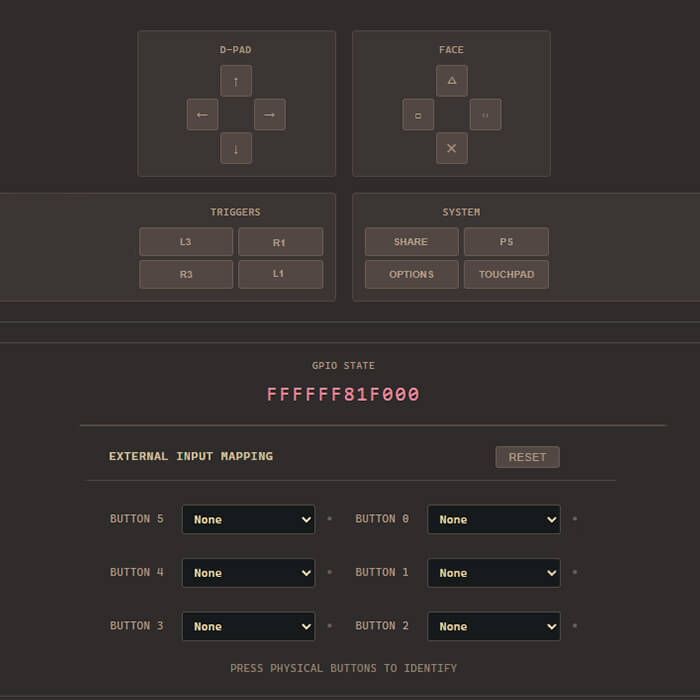
Mapeo de botones traseros
Configura tus botones traseros con la herramienta de configuración de mandos Marius: devsetup.mariusheier.com
Pulsa un botón trasero de tu mando para identificarlo en el software y luego asigna cualquier entrada compatible. Puedes reasignar cualquier botón trasero para que coincida con tu diseño preferido y guardar los cambios directamente en tu mando.
Arriba izquierda → △ Triángulo
Abajo izquierda → ✕ Cruz
Arriba derecha → □ Cuadrado
Abajo derecha → ◯ Círculo
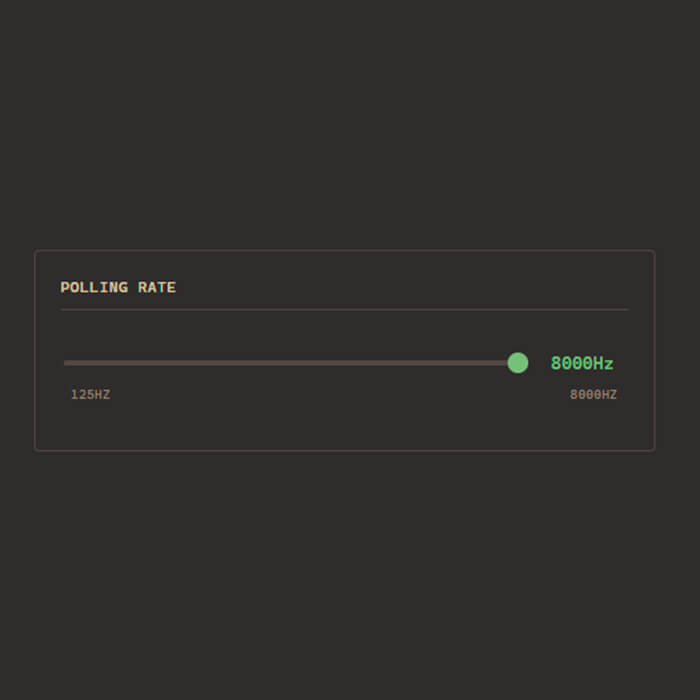
Frecuencia de sondeo
Arrastra el control deslizante para seleccionar tu frecuencia de sondeo preferida. Para obtener la menor latencia de entrada posible, recomendamos usar 8000 Hz.
Algunos ordenadores, mandos USB o juegos específicos podrían no funcionar de forma óptima a 8000 Hz. Si experimentas tirones, inestabilidad o un rendimiento reducido, prueba con 4000 Hz o 2000 Hz.
Incluso con frecuencias de sondeo más bajas, te beneficiarás de la arquitectura de baja latencia de la placa Marius.
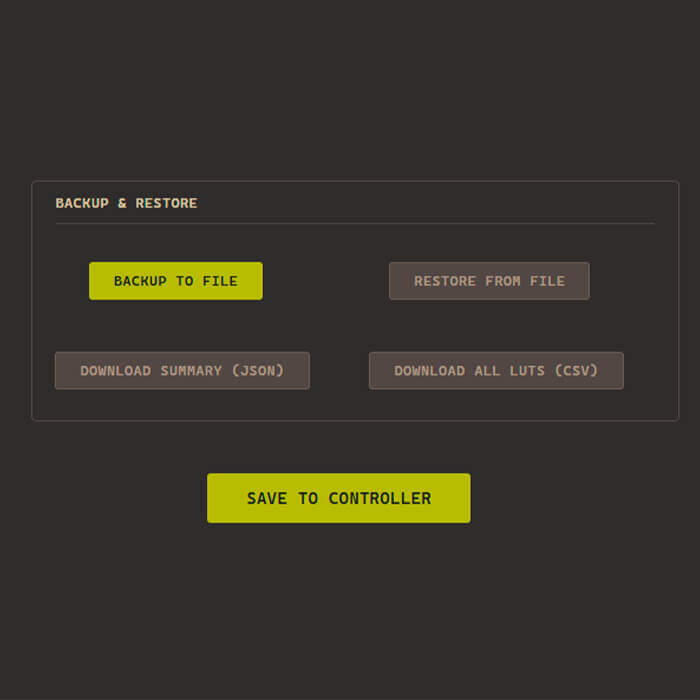
Guardar configuración
Cuando hayas terminado, haz clic en GUARDAR EN EL MANDO. El software verificará la configuración y la guardará directamente en el mando.
Una vez que aparezca el mensaje “Configuración aplicada correctamente”, desconecta y vuelve a conectar el mando antes de probarlo en el juego.
✅ ¡Listo! Disfruta de tu mando AIM MH5.
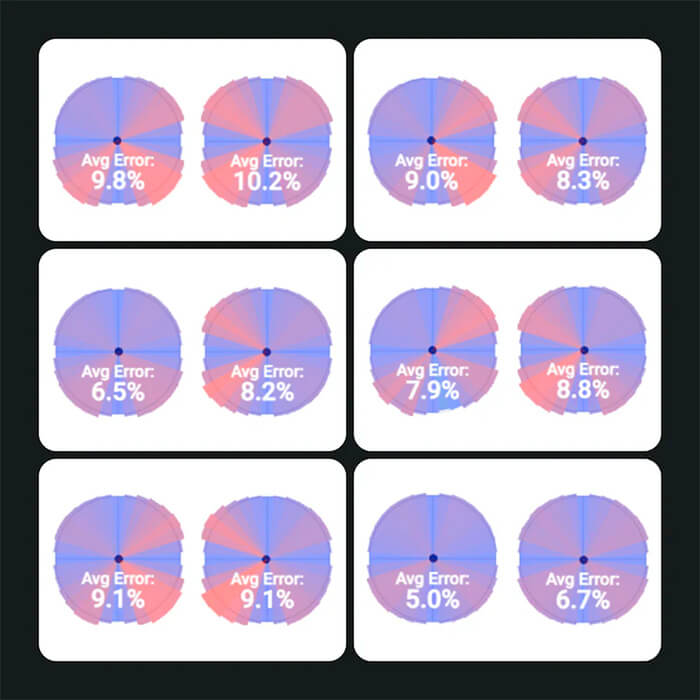
Circularidad, tasas de error y tú
Ahora que tu mando está calibrado, es momento de comprender uno de los ajustes más importantes del joystick: la Tasa de Error de Circularidad (CER).
Al probar la circularidad, el software mide el rango completo de movimiento del joystick y lo compara con un círculo perfecto. La diferencia entre estas dos formas se denomina Tasa de Error de Circularidad (CER).
En resumen
La CER mide la precisión con la que el joystick sigue un movimiento circular. Un valor más alto o más bajo no siempre es mejor; depende de cómo los juegos interpretan la entrada del mando.
La mayoría de los juegos están diseñados en función del comportamiento de los mandos OEM estándar, en lugar de círculos matemáticamente perfectos. Por ello, una CER extremadamente baja no siempre es ideal.
Del mismo modo, una CER muy alta puede hacer que el movimiento diagonal se comporte de forma diferente a las direcciones cardinales. El objetivo no es alcanzar el valor más bajo posible, sino encontrar un rango que proporcione una experiencia de juego fluida y consistente.
Comprensión de los ejemplos
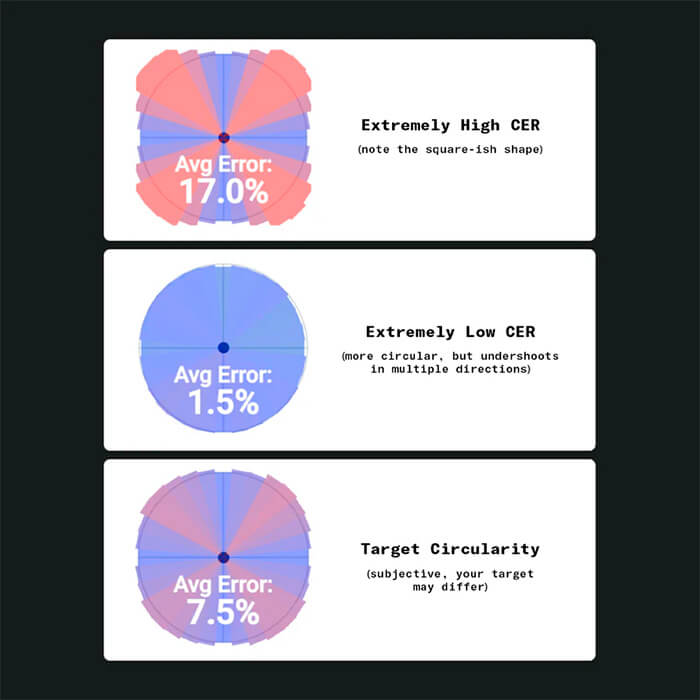
CER alto (~15 – 20%)
- • Las diagonales se extienden más de lo esperado.
- • La forma del movimiento se vuelve más cuadrada.
- • Algunos juegos antiguos pueden beneficiarse de este comportamiento.
CER bajo (~0 – 2%)
- • El movimiento se mantiene muy cerca de un círculo perfecto.
- • Algunos juegos pueden no recibir el rango analógico completo que esperan.
- • Esto puede afectar ocasionalmente a mecánicas como correr o el movimiento analógico.
Rango recomendado
Para la mayoría de los juegos modernos, un CER entre el 6% y el 9% proporciona el mejor equilibrio entre precisión y compatibilidad.
Si tu mando ya se encuentra dentro de este rango, normalmente no es necesario realizar ajustes. Si no, continúa con la siguiente guía para aprender a ajustarlo.
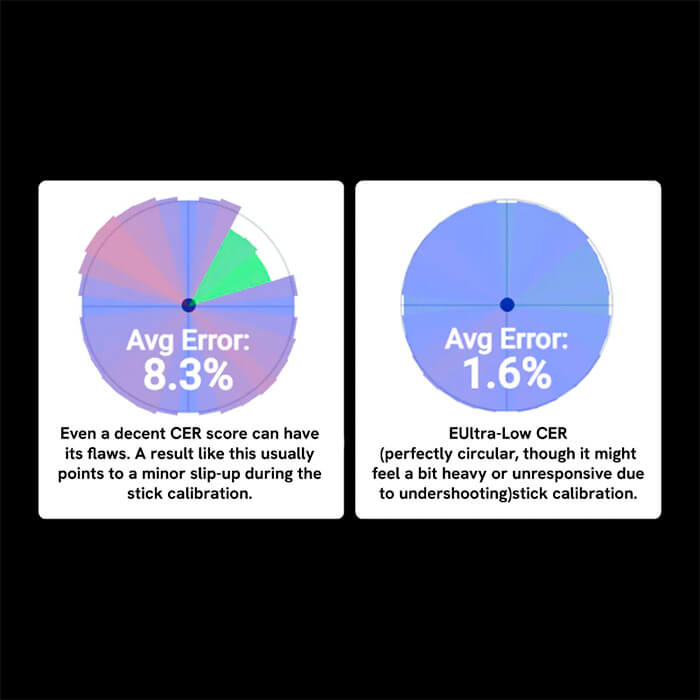
Ajuste de la tasa de error de circularidad
Tras completar la configuración, comprueba la circularidad de tu mando con Gamepad Tester.
- • Conecta tu mando.
- • Abre Gamepad Tester: hardwaretester.com/gamepad
- • Activa la prueba de circularidad (Test Circularity).
- • Compara tus resultados con los ejemplos anteriores.
Si tu mando ya funciona correctamente en el juego, es posible que no sea necesario realizar ningún ajuste.
Corrección de una tasa de error de circularidad baja (movimiento lento)
Las zonas verdes indican que parte del movimiento del joystick no alcanza su rango completo. Esto puede reducir la precisión del movimiento y afectar a la jugabilidad.
Una tasa de error de circularidad (CER) extremadamente baja no siempre es lo ideal. Si partes del movimiento no alcanzan el rango esperado, puedes notar:
Problemas potenciales
Si la prueba de circularidad muestra un movimiento insuficiente, podrías experimentar los siguientes comportamientos durante el juego:
- ▪ Velocidad de movimiento reducida en ciertas direcciones.
- ▪ Respuesta analógica inconsistente.
- ▪ Mecánicas de sprint o movimiento que no se activan correctamente en algunos juegos.
Si observas estos síntomas, recalibra los joysticks o ajusta la configuración de circularidad hasta que se alcance el rango completo.
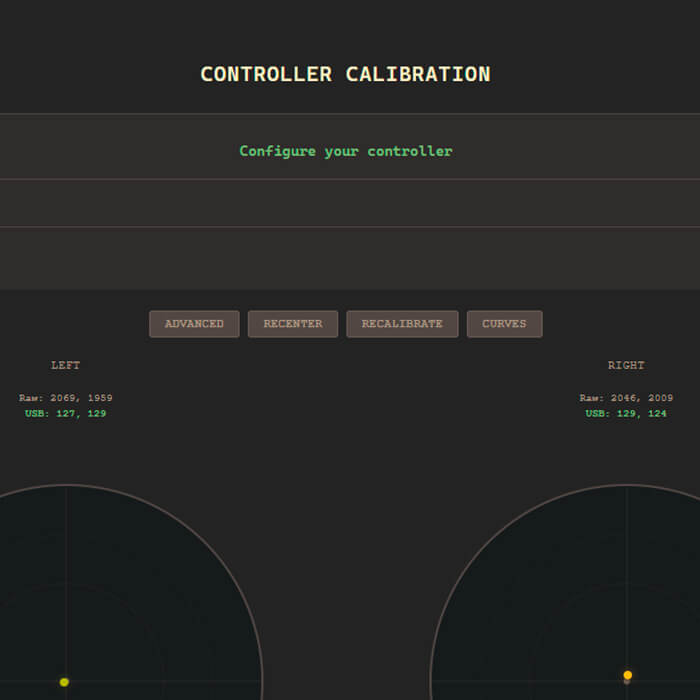
Identificación de problemas (1/3)
Si la prueba de circularidad muestra un desplazamiento inferior al real, comience por recalibrar el mando con la herramienta de configuración y vuelva a realizar la prueba.
Muchos problemas de circularidad se resuelven con una recalibración adecuada.
Si el problema persiste, anote qué direcciones se ven afectadas antes de continuar.
Identificación de problemas (2/3)
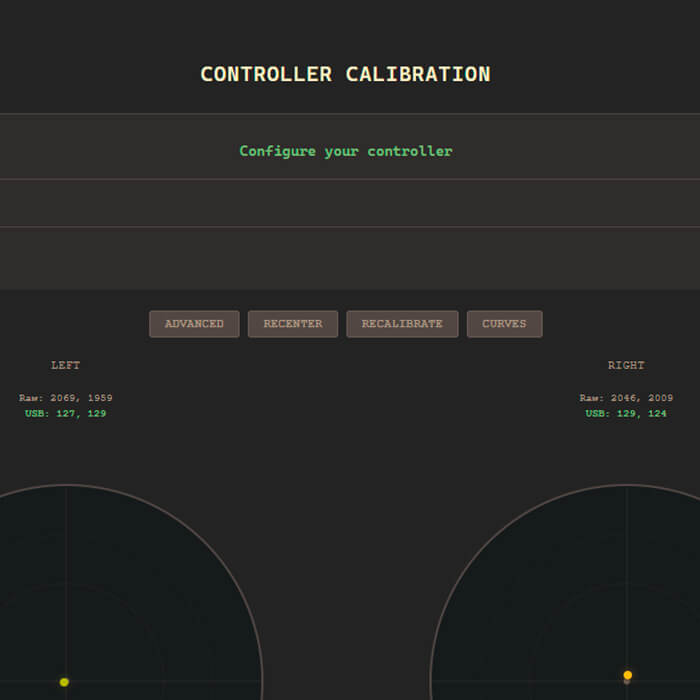
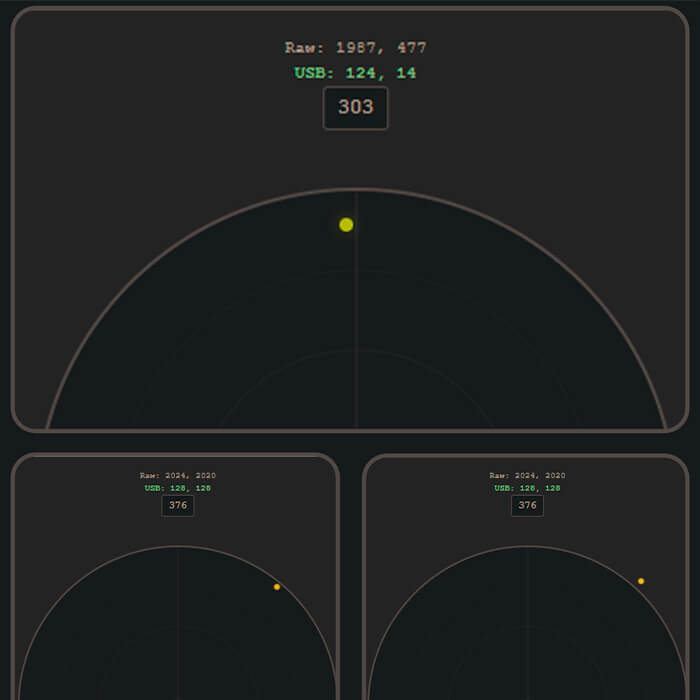
Vuelva a conectar el mando y regrese a la configuración de los joysticks.
Haga clic en Avanzado para habilitar el ajuste fino.
Mueva el joystick hacia las direcciones que mostraron un desplazamiento inferior al real durante la prueba de circularidad.
Identificación de problemas (3/3)
Observe estas señales comunes:
- • Una o más direcciones no alcanzan el borde del círculo.
- • Algunas direcciones requieren mucha más fuerza que otras.
- • Las diagonales no se extienden tanto como se espera.
- • El movimiento se siente inconsistente entre las direcciones cardinales y diagonales.
Una vez que haya identificado las áreas afectadas, continúe con el siguiente paso.
AJUSTE DE LA TASA DE ERROR DE CIRCULARIDAD BAJA: PARTE 2
Cómo ajustar manualmente tus direcciones cardinales y eliminar el cuello de botella analógico.
Ajuste de valores
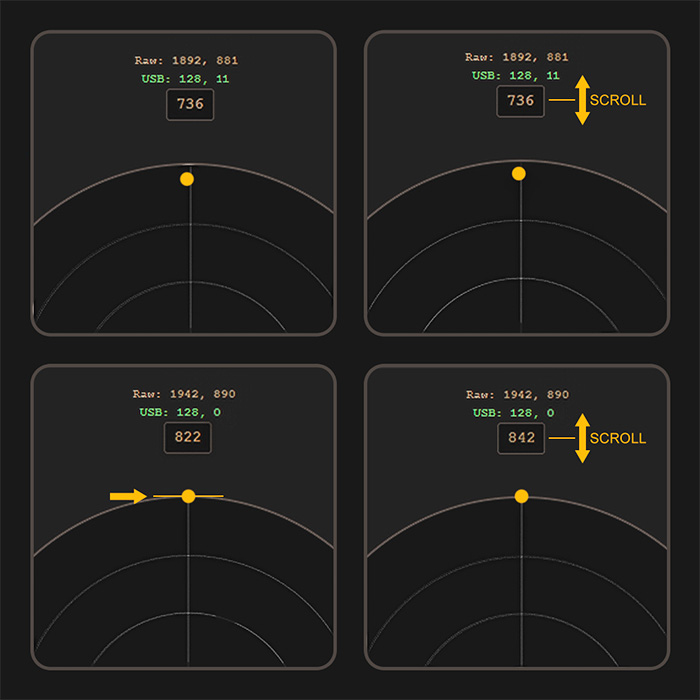
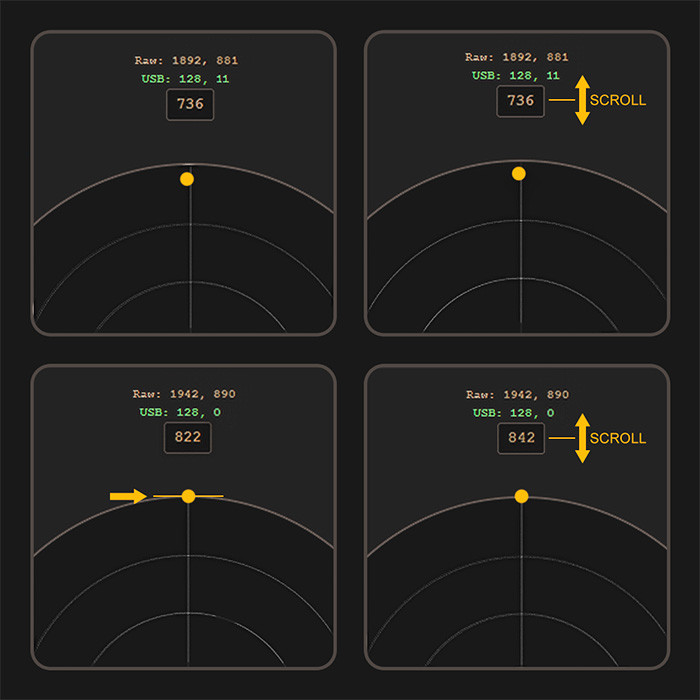
Para corregir problemas con las direcciones cardinales (Arriba, Abajo, Izquierda, Derecha), siga estos pasos:
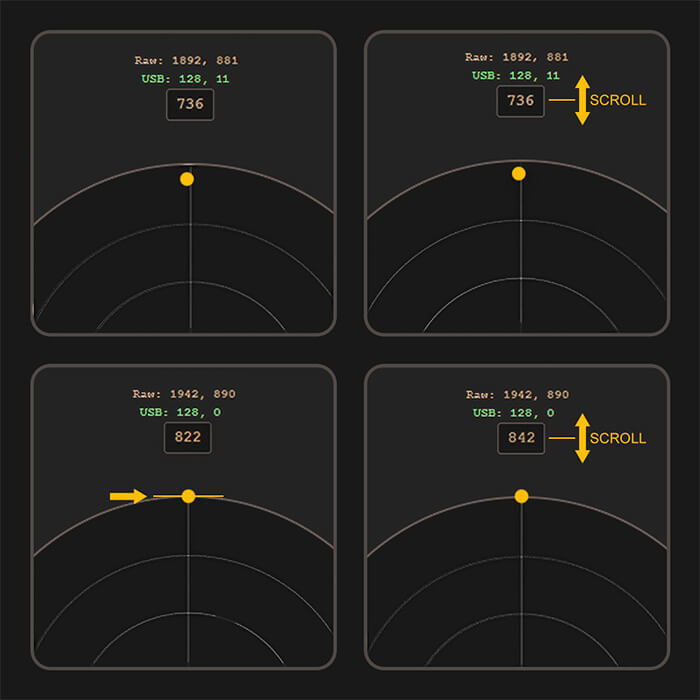
- • A. Mantenga presionado el joystick en la dirección que no alcanza el borde del círculo.
- • B. Pase el cursor del ratón sobre el cuadro de entrada de esa dirección.
- • C. Sin soltar el joystick, use la rueda del ratón para ajustar el valor. Dependiendo de la dirección, es posible que deba aumentarlo o disminuirlo.
Método recomendado
D. Margen de seguridad: Ajuste el valor gradualmente hasta que el indicador alcance el borde del círculo. Luego, auméntelo aproximadamente 20 unidades (unos dos giros de la rueda del ratón) para proporcionar un pequeño margen de seguridad.
La herramienta de calibración evita que las direcciones cardinales se extiendan más allá del círculo, lo que facilita detenerse demasiado pronto. Este método ayuda a garantizar que la dirección alcance su rango completo de forma consistente.
E. Estabilizar y probar: Gira el joystick varias veces en círculos completos para que el mecanismo se estabilice. Luego, prueba de nuevo la dirección ajustada. Si aún no alcanza el punto correcto, continúa ajustando el valor.
Verificación de circularidad
Después de ajustar las direcciones cardinales:
- • Guarda la calibración en el mando.
- • Vuelve al Probador de mando (Gamepad Tester).
- • Ejecuta de nuevo la prueba de circularidad.
En la mayoría de los casos, esto debería devolver tu CER al rango recomendado, eliminar el desplazamiento corto y mejorar la consistencia del movimiento en el juego.
Si tu CER sigue siendo demasiado bajo o continúas experimentando problemas de movimiento, procede con uno de los dos métodos de ajuste que se describen a continuación.
Aumentar la zona muerta exterior
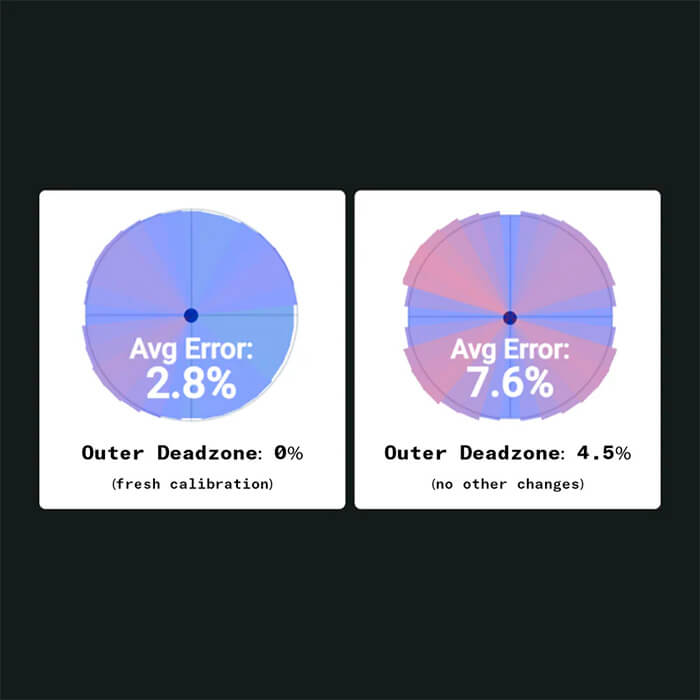
Aumenta la zona muerta exterior entre un 0,5 % y un 1 % cada vez, hasta un máximo recomendado del 5 %. Guarda la calibración y vuelve a probar después de cada ajuste. Esta es la solución más sencilla y resolverá el problema para la mayoría de los usuarios.
Ten en cuenta que aumentar la zona muerta exterior reduce el recorrido físico del joystick necesario para alcanzar la entrada máxima.
Nota: La configuración de la zona muerta exterior puede acumularse con la configuración de la zona muerta del juego. Si esto resuelve el problema y el mando sigue sintiéndose natural en el juego, puedes dejarlo con ese valor.
Ajuste manual de la calibración
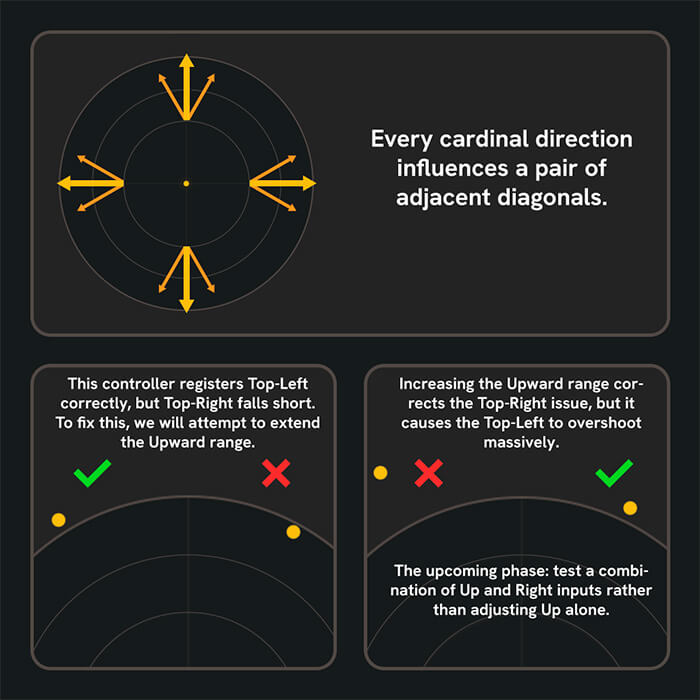
- • Ajustar manualmente las direcciones cardinales modifica el comportamiento de las direcciones diagonales circundantes. Por ejemplo, mover la dirección “Arriba” más hacia afuera también afectará a las direcciones “Arriba-Izquierda” y “Arriba-Derecha”.
- • Cada punto cardinal influye en dos diagonales adyacentes, por lo que mejorar un área puede afectar negativamente a otra. Encontrar el equilibrio adecuado suele requerir un proceso de prueba y error.
Si no está satisfecho con los resultados, siempre puede recalibrar el controlador y volver a empezar.
Mi CER parece alto
Nuestro objetivo de tasa de error circular (CER) es del 6 al 9 %, y todos los mandos AIM MH5 se prueban antes del envío.
Un CER superior a este rango no siempre indica un problema. Muchos jugadores no notarán ninguna diferencia incluso con un 10-13 %. Sin embargo, si tu mando se siente inconsistente, recalibra y vuelve a probarlo.
Al recalibrarlo, aplica una presión constante y uniforme mientras giras cada joystick en todo su rango de movimiento. Ten en cuenta que el método de prueba afecta al resultado. Una presión desigual, un movimiento inconsistente o repetir la prueba varias veces pueden alterar el CER. Incluso girar el mando a una posición diferente puede producir resultados ligeramente distintos.
Si tu CER sigue siendo inusualmente alto después de varios intentos de calibración, ponte en contacto con el servicio de atención al cliente.
CONFIGURACIÓN INTERNA DE AIMCONTROLLERS
CONFIGURACIÓN INTERNA DE AIMCONTROLLERS
Calibramos cada placa Marius internamente antes del envío. Nuestros ajustes no son universales ni inamovibles, pero si deseas volver a la configuración original de fábrica, aquí tienes nuestra lista de parámetros básicos.
Modo click instantáneo 1mm / Analógico rango completo
B1 – Triángulo
B2 – Cuadrado
B3 – Círculo
B4 – Cruz