




KALIBRIERUNG ANLEITUNG
Schritt-für-Schritt-Anleitung zur Konfiguration und Ersteinrichtung
INHALTSVERZEICHNIS
Befolgen Sie die nachstehenden Anleitungen, um Ihren Controller einzurichten, zu kalibrieren und fein abzustimmen.
1. Ersteinrichtung
Schließen Sie Ihren Controller an und führen Sie die Erstkalibrierung durch.
2. Kalibrierung und Einstellungen
Erfahren Sie, welche Funktion die einzelnen Kalibrierungsoptionen haben und wie Sie Ihren Controller konfigurieren können.
3. Rundheit und Fehlerquote
Verstehen Sie die Rundheit und die Fehlerquote und wie sich diese auf Ihre Zielgenauigkeit auswirken.
4. Erweiterte Anpassung der Rundheit
Erfahren Sie, wann Sie die Rundheit an Ihren Spielstil anpassen sollten und wann nicht.
AIM-INTERNE EINSTELLUNGEN
Sehen Sie sich die vom AIM-Controller-Team empfohlenen Einstellungen an.
AIM MH5 EINRICHTUNGSANLEITUNG
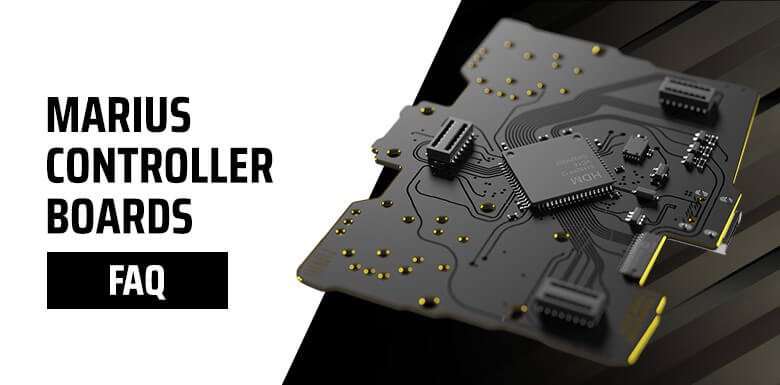
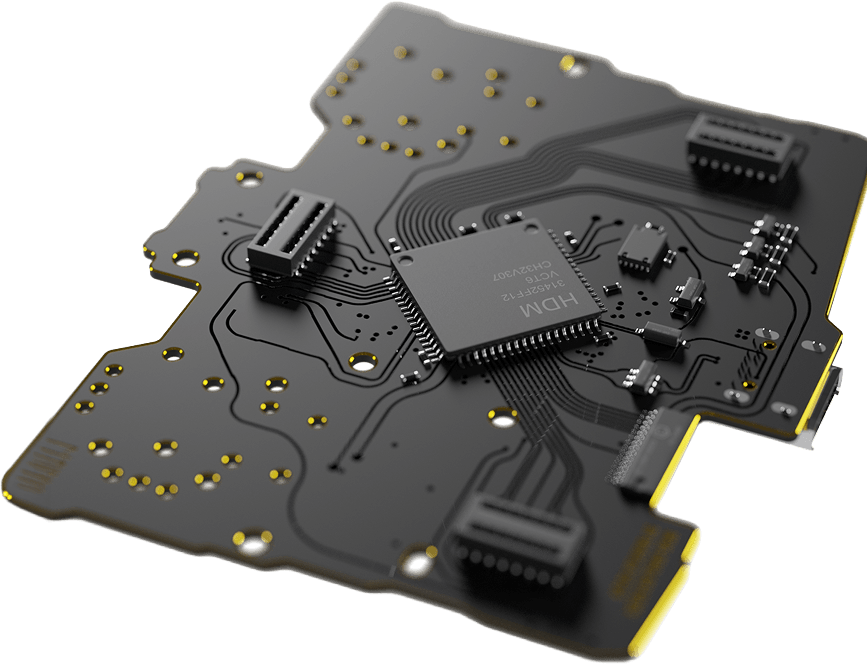
Der AIM MH5-Controller wird vom Marius-Board betrieben und bietet Ihnen dank fortschrittlicher Kalibrierungs- und Anpassungswerkzeuge die vollständige Kontrolle über Ihren Controller.
Diese Anleitung führt Sie Schritt für Schritt durch die Ersteinrichtung, die Kalibrierung und alle verfügbaren Einstellungen.
Benötigen Sie Hilfe? Folgen Sie einfach den nachstehenden Anleitungen der Reihe nach.
WICHTIGE INFORMATIONEN
Wichtige Informationen
Übertakten Sie Ihren Controller nicht. Das Marius-Board unterstützt bereits nativ eine Abtastrate von 8000 Hz.
Die Verwendung von Übertaktungstools wie HIDUSBF ist nicht erforderlich und kann die Leistung beeinträchtigen oder unerwartete Probleme verursachen.
Um die beste Leistung zu erzielen, schließen Sie Ihren Controller stets direkt über ein USB-A-zu-USB-C-Datenkabel an einen USB-Anschluss auf der Rückseite an.
Wichtige Informationen
Übertakten Sie Ihren Controller nicht. Das Marius-Board unterstützt bereits nativ eine Abtastrate von 8000 Hz.
Die Verwendung von Übertaktungstools wie HIDUSBF ist nicht erforderlich und kann die Leistung beeinträchtigen oder unerwartete Probleme verursachen. Um die beste Leistung zu erzielen, schließen Sie Ihren Controller stets direkt über ein USB-A-zu-USB-C-Datenkabel an einen USB-Anschluss auf der Rückseite Ihres PCs an.
Nicht unterstützte Funktionen
Controller, die auf Basis des Marius-Boards hergestellt wurden, sind ausschließlich für den Einsatz bei PC-Wettkampfspielen konzipiert und unterstützen daher Folgendes nicht:
- ▪ Anschluss an Spielkonsolen
- ▪ Bluetooth-/Wireless-Modus
- ▪ Makros oder Tastenbelegungen
- ▪ Rumble-/Vibrationsfunktion
- ▪ Touchpad-Gesten
- ▪ Betrieb mit internem Akku
- ▪ Gyroskop-/Bewegungssteuerung
- ▪ Kopfhöreranschluss
- ▪ Reset-Taste
EINRICHTUNG DER MARIUS-PLATINE
Befolgen Sie diese Schritte, bevor Sie mit der Kalibrierung beginnen.
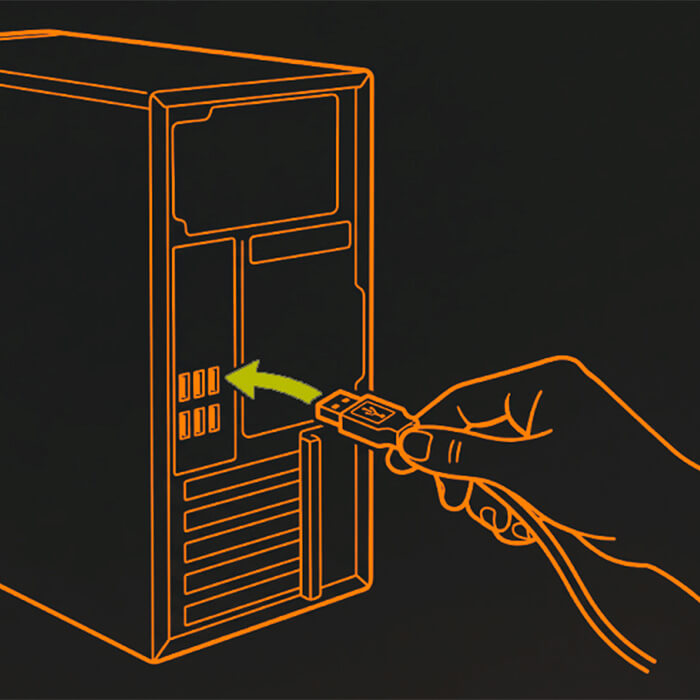
SCHRITT 1: USB-A → PC
Schließen Sie das USB-A-Ende des Kabels direkt an einen USB-Anschluss auf der Rückseite Ihres PCs an. Vermeiden Sie USB-Anschlüsse an der Vorderseite und USB-Hubs.
Verwenden Sie für ein optimales Ergebnis ein hochwertiges USB-A-zu-USB-C-Datenkabel (USB 2.0 oder neuer).
Benötigen Sie ein kompatibles Kabel?
Wenn Sie bereit sind, fahren Sie auf der Einrichtungs-Website fort.
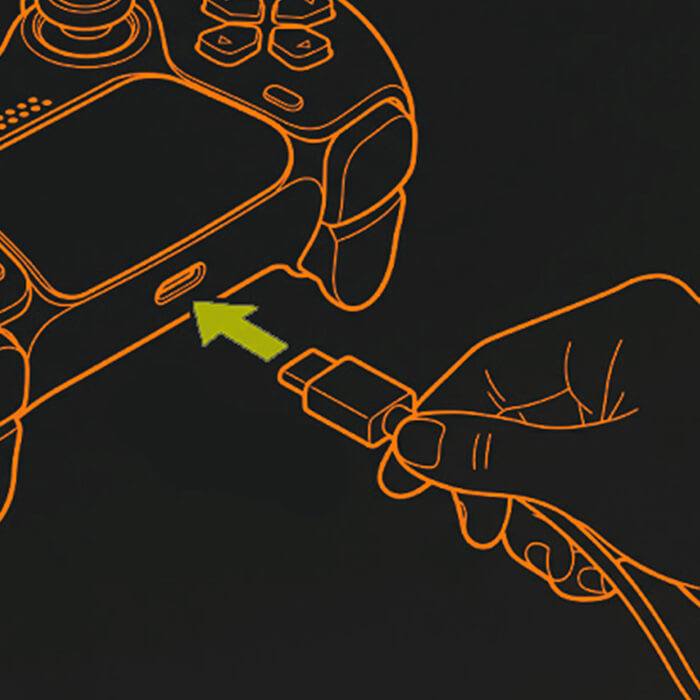
SCHRITT 2: USB-C → Controller
Öffnen Sie zunächst die Website des offiziellen Setup-Tools: devsetup.mariusheier.com
Halten Sie die PS-Taste an Ihrem Controller gedrückt. Schließen Sie, während Sie die Taste gedrückt halten, das USB-C-Kabel an Ihren Controller an.
Wenn der Setup-Modus aktiv ist, wechselt die LED langsam zwischen Rot, Weiß und Blau.
Wenn die LED grün blinkt, aktualisieren Sie zunächst die Firmware Ihres Controllers unter: update.mariusheier.com. Sie können den Setup-Modus immer noch nicht aufrufen? Wenden Sie sich an den Kundensupport.
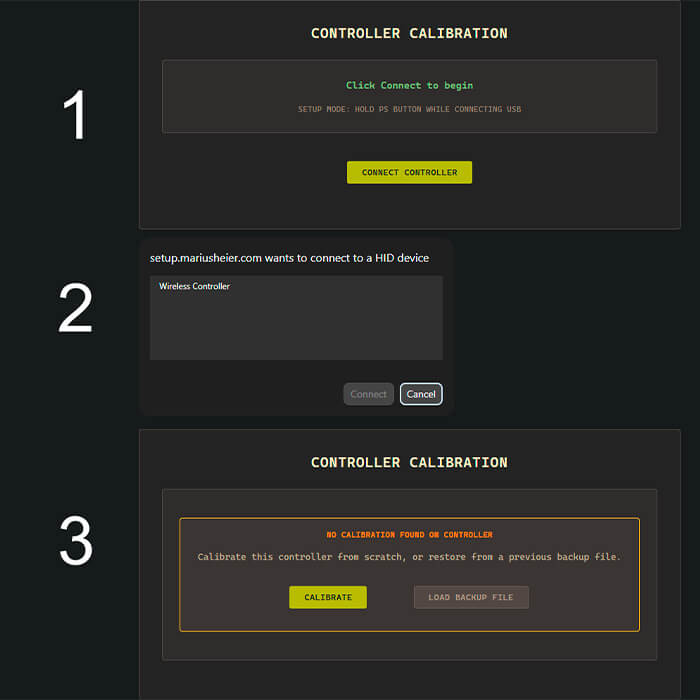
SCHRITT 3: Schließen Sie Ihren Controller an
Klicken Sie auf die Schaltfläche CONNECT CONTROLLER (A). Wenn das Browserfenster erscheint, wählen Sie Ihren Controller aus und klicken Sie auf Connect (B).
Nachdem Sie die Anweisungen gelesen haben, klicken Sie auf I’M READY – START CALIBRATION (C), wenn Sie bereit sind.
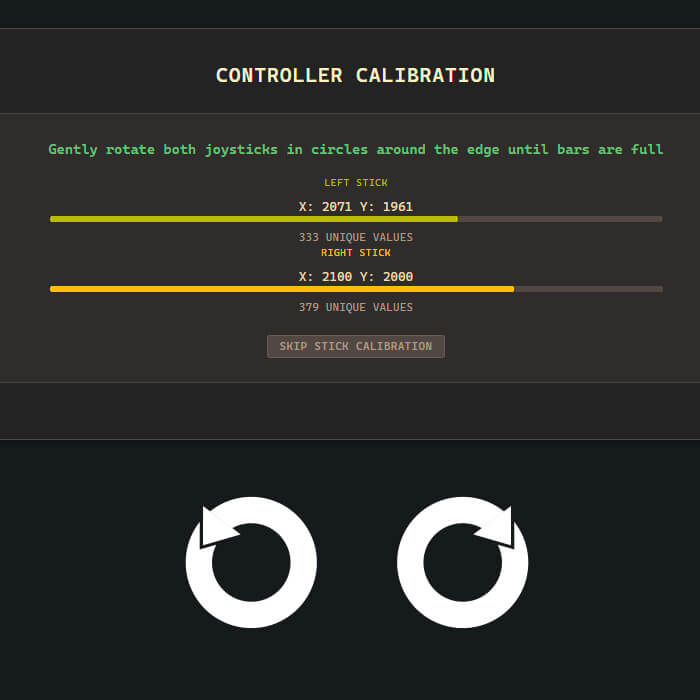
SCHRITT 4: Kalibrierung der Analogsticks
Drehen Sie beide Analogsticks in beide Richtungen über ihren gesamten Bewegungsbereich. Drehen Sie so lange weiter, bis beide Fortschrittsbalken vollständig gefüllt sind. Der nächste Schritt beginnt automatisch.
Üben Sie festen, aber sanften Druck aus. Wenn Sie zu leicht oder zu fest gegen die Begrenzung des Analogsticks drücken, kann dies die Genauigkeit der Kalibrierung beeinträchtigen.
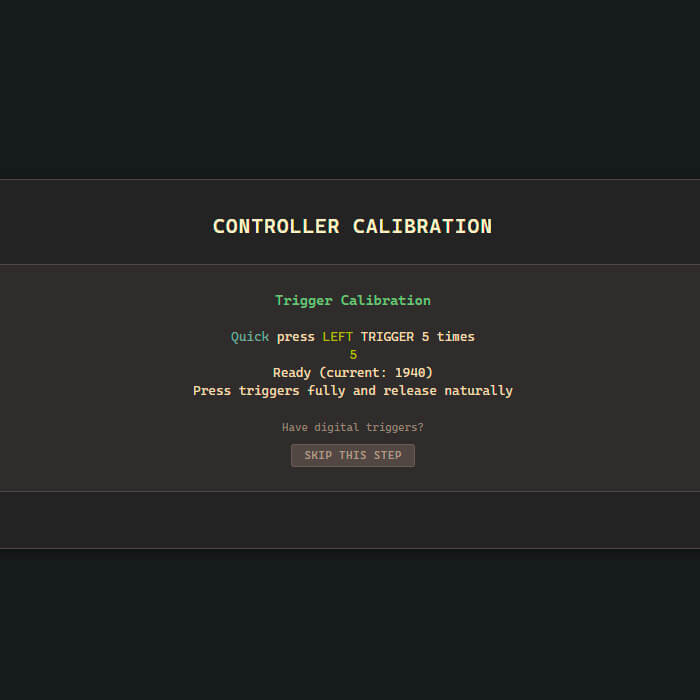
SCHRITT 5A: Kalibrierung der Trigger (1/3)
Drücken Sie kurz den linken Trigger und lassen Sie ihn wieder vollständig los. Wiederholen Sie dies, bis die Software automatisch zum nächsten Schritt übergeht.
Klicken Sie nicht auf „Diesen Schritt überspringen“. Sollte dieser Schritt versehentlich übersprungen worden sein, führen Sie die Ersteinrichtung erneut durch oder wählen Sie nach der Einrichtung auf der Seite „Einstellungen“ die Option „Analog“ → „Trigger neu kalibrieren“ aus.
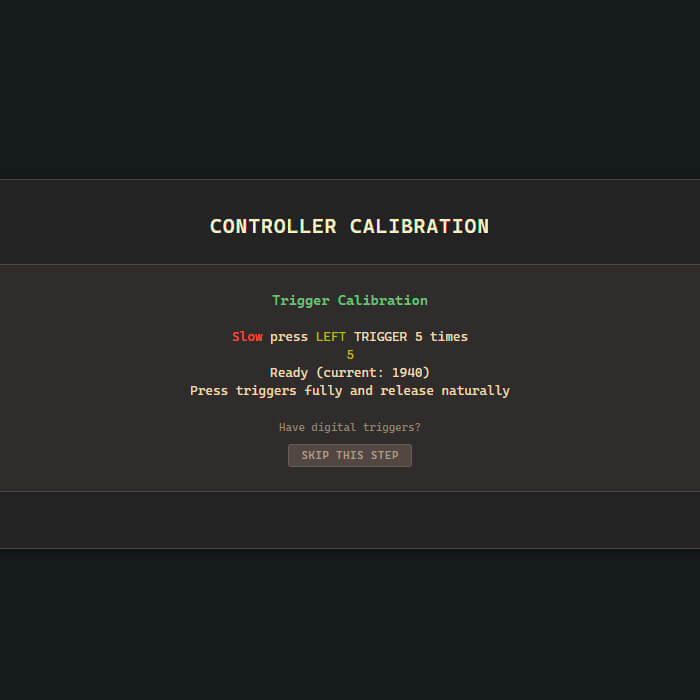
SCHRITT 5B: Trigger-Kalibrierung (2/3)
Drücken Sie den linken Trigger langsam herunter und lassen Sie ihn wieder los. Wiederholen Sie dies, bis die Software die Bewegung akzeptiert.
Smart-Trigger haben fast keinen Hubweg, was diesen Schritt erschwert. Betrachten Sie das „langsame Drücken“ als etwas längeres Drücken, bis die Bewegung registriert wird.
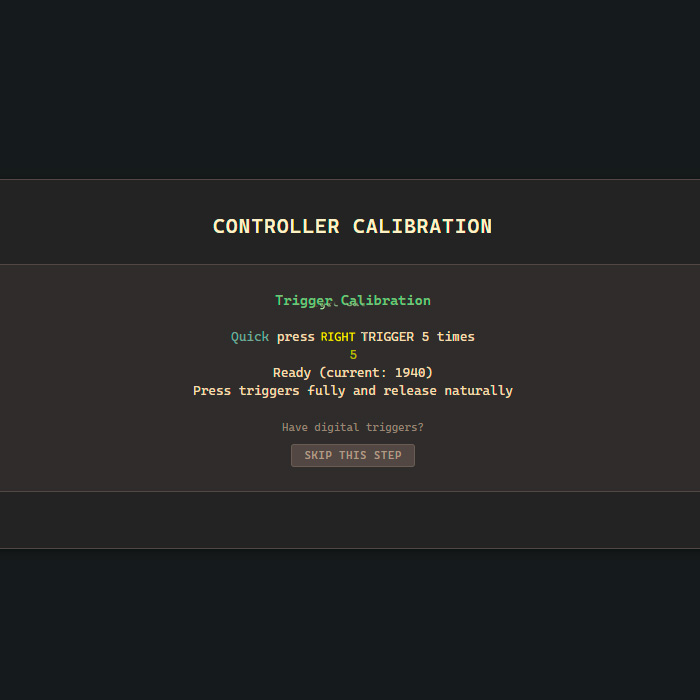
SCHRITT 5C: Trigger-Kalibrierung (3/3)
Wiederholen Sie die vorherigen Schritte zur Trigger-Kalibrierung für den rechten Trigger (kurzes Drücken/Loslassen, dann langsames Drücken/Loslassen).
Sobald Sie fertig sind, gelangen Sie direkt zur Seite „Kalibrierung & Einstellungen“.
Kalibrierung & Einstellungen
Passen Sie das Verhalten Ihrer Analogsticks und Trigger individuell an und stimmen Sie es fein ab.
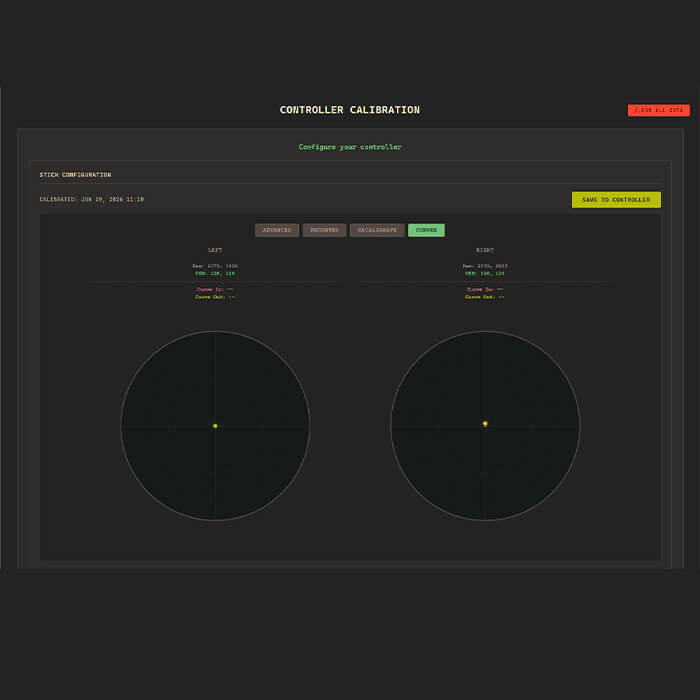
Stick-Konfiguration (1/3)
Auf dieser Seite können Sie das Verhalten Ihrer Analogsticks individuell anpassen. Nutzen Sie die erweiterte Feinabstimmung, um den maximalen Eingabebereich jedes Analogsticks anzupassen und dessen Reaktion zu optimieren.
Mit der Zeit verschiebt sich jeder Analogstick naturgemäß leicht von seiner ursprünglichen Mittelposition. Wenn dies zu unerwünschtem Stick-Drift führt, zentriert die Funktion „Schnelle Zentrierung“ automatisch die Ruheposition neu, ohne Ihre anderen Einstellungen zu verändern.
Eine ausführliche Erläuterung zu Rundheit, Rundheitsfehlerrate (CER) und erweiterter Kalibrierung finden Sie im Leitfaden „Rundheit, Fehlerraten und Sie“.
Stick-Konfiguration (2/3)
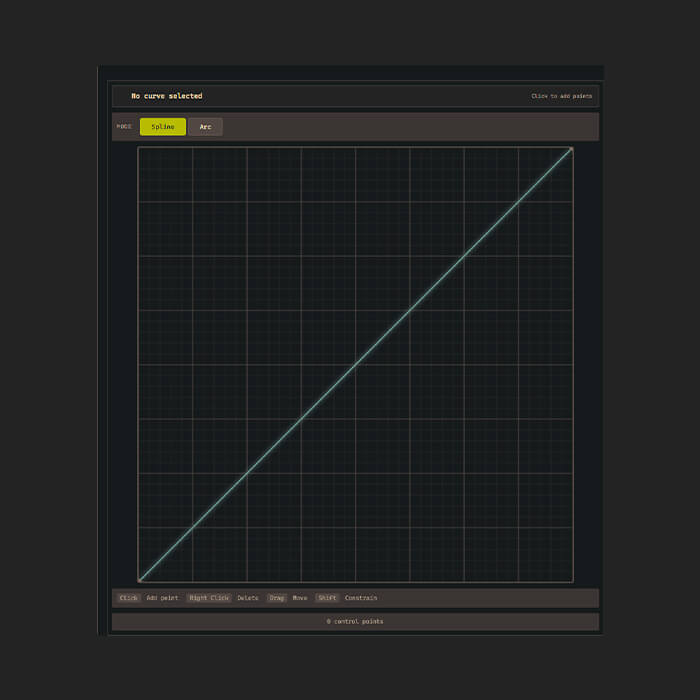
Passen Sie an, wie Ihr Controller auf die Bewegung des Analogsticks reagiert. Verschiedene Reaktionskurven können das Zielen schneller, flüssiger oder präziser machen – je nach Ihrem Spielstil.
Die Reaktionskurven des Controllers und die Reaktionskurven im Spiel sind voneinander unabhängig. Die gleichzeitige Verwendung beider Kurven kann zu unerwarteten Ergebnissen führen. Um ein möglichst konsistentes Spielerlebnis zu gewährleisten, sollten Sie vermeiden, mehrere Reaktionskurven gleichzeitig anzuwenden.
Stick-Konfiguration (3/3)
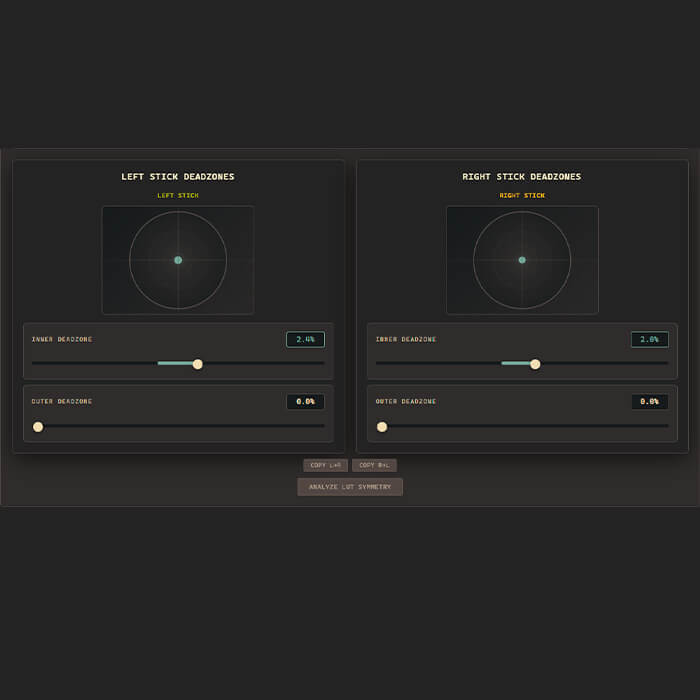
Totzonen legen fest, wann die Bewegung des Analogsticks beginnt und endet. Die innere Totzone hilft dabei, ungewollte Bewegungen zu vermeiden, die durch geringfügige Stick-Drift verursacht werden. Die äußere Totzone steuert, wie schnell dein Controller den maximalen Eingabewert erreicht, was bei Bewegungsmechaniken in Spielen wie „Call of Duty“ hilfreich sein kann.
Die hier konfigurierten Totzonen funktionieren unabhängig von den Totzoneneinstellungen deines Spiels. Wenn beide angepasst werden, können sich ihre Effekte addieren. Probieren Sie verschiedene Werte aus, bis Sie die Reaktion finden, die am besten zu Ihrem Spielstil passt.
RUHESTELLWERT (REST VALUE)
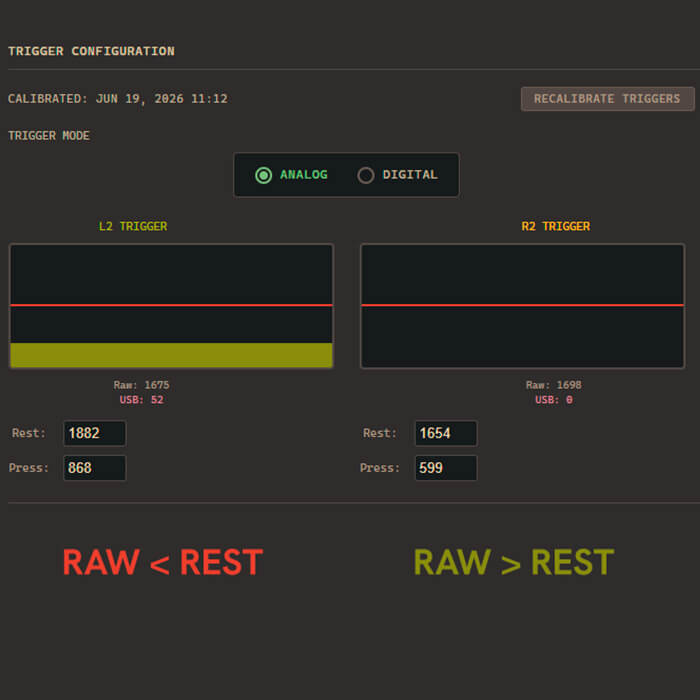
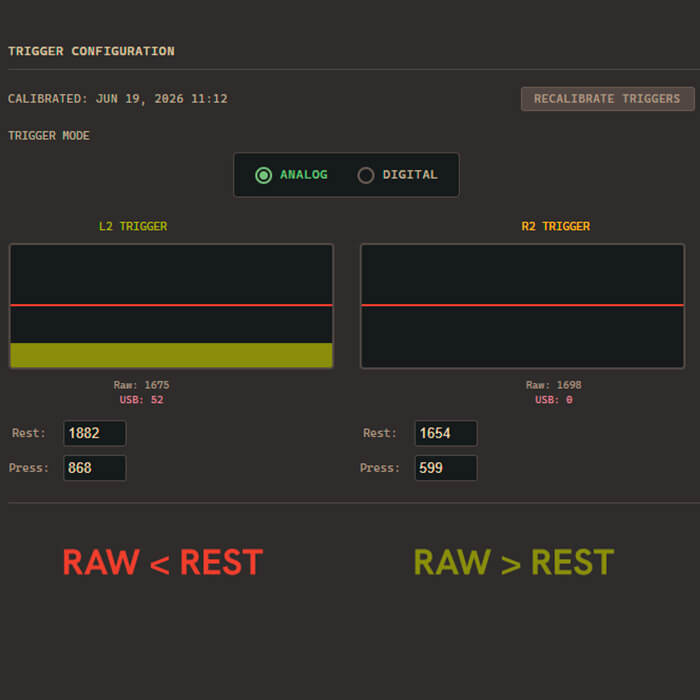
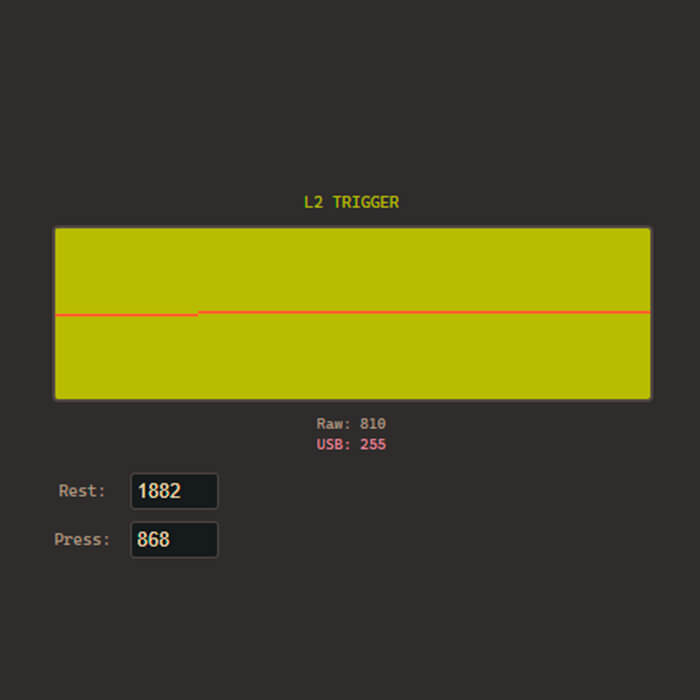
Sollten sich Ihre Trigger nach der Erstkalibrierung nicht wie erwartet verhalten, können Sie sie hier feinabstimmen. Der „Raw“-Wert zeigt den vom Controller gemeldeten Live-Trigger-Eingang an. Wenn der Trigger vollständig losgelassen ist, sollte der „Raw“-Wert immer höher sein als der „REST“-Wert. Ist dies nicht der Fall, passen Sie den „REST“-Wert an, bis der Trigger korrekt in Ruhestellung ist.
REST-WERT
Wenn der Raw-Wert niedriger ist als der REST-Wert, kann der Trigger möglicherweise auch dann ausgelöst werden, wenn er nicht berührt wird. Verringere den REST-Wert in kleinen Schritten (20–50), bis der Abzug im Ruhezustand keine Eingabe mehr registriert.
Der Unterschied zwischen Raw und REST beeinflusst die Empfindlichkeit des Abzugs. Ein größerer Abstand erfordert mehr Druck, bevor der Abzug ausgelöst wird. Ein kleinerer Abstand bewirkt, dass der Abzug früher ausgelöst wird. Ein Unterschied von 100–150 ist für die meisten Spieler ein guter Ausgangspunkt.
PRESS-WERT
Der PRESS-Wert bestimmt, wie viel Kraft erforderlich ist, damit der Trigger den maximalen Eingabewert erreicht. Wenn das vollständige Durchdrücken des Triggers die Anzeige nicht vollständig füllt, erhöhen Sie den PRESS-Wert schrittweise, bis beide Trigger durchgehend 100 % erreichen.
Ein zu hoher PRESS-Wert kann dazu führen, dass der Trigger den maximalen Eingabewert früher als beabsichtigt erreicht. Die meisten Spieler werden keinen Unterschied bemerken, aber Spiele, die auf eine stufenlose Trigger-Eingabe angewiesen sind, können sich weniger präzise anfühlen.
HAIR-TRIGGER-SCHWELLWERT
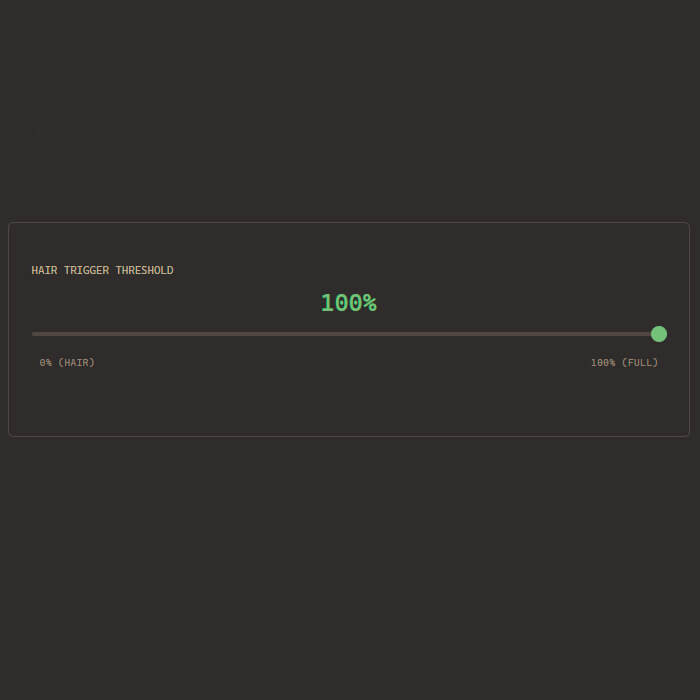
Für eine möglichst gleichbleibende Leistung lassen Sie den Hair-Trigger-Schwellwert auf 100 % eingestellt. Diese Einstellung ist für den normalen Gebrauch nicht erforderlich und es wird nicht empfohlen, sie zu ändern.
ABSCHLIESSENDE ABSCHNITTE
Vervollständigen Sie Ihre Konfiguration, weisen Sie Ihre Eingaben zu und speichern Sie Ihr Profil.
LED-Steuerung
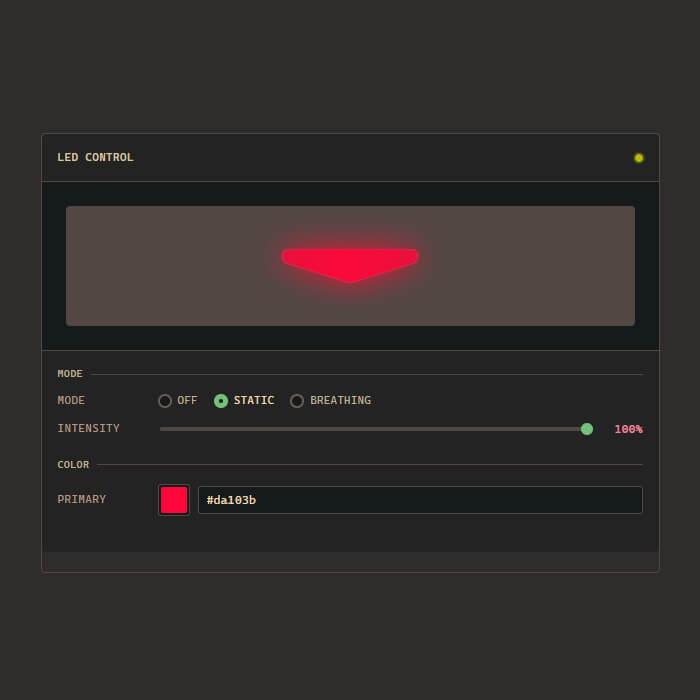
Passen Sie die LED Ihres Controllers an, indem Sie Farbe, Helligkeit und Lichteffekt ändern.
Jeder AIM MH5-Controller wird mit unserer Standard-LED-Konfiguration ausgeliefert, Sie können diese jedoch ganz nach Ihren Wünschen anpassen.
Die Änderungen wirken sich ausschließlich auf das Erscheinungsbild des Controllers aus und haben keinen Einfluss auf die Leistung.
Belegung der hinteren Tasten
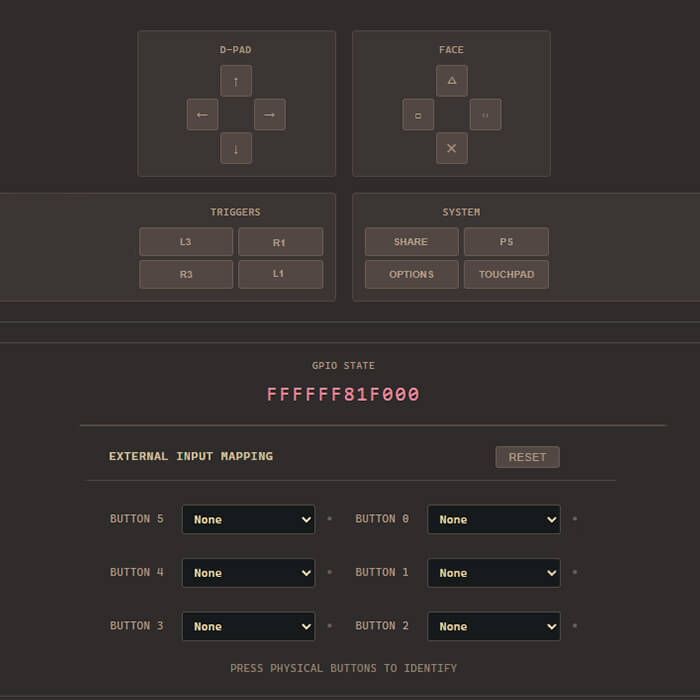
Konfigurieren Sie Ihre hinteren Tasten mit dem Marius Controller Setup Tool: devsetup.mariusheier.com
Drücken Sie eine hintere Taste Ihres Controllers, um sie in der Software zu identifizieren, und weisen Sie ihr dann einen beliebigen unterstützten Controller-Eingabe-Befehl zu. Sie können jede der hinteren Tasten entsprechend Ihrer bevorzugten Anordnung neu belegen und die Änderungen direkt auf Ihrem Controller speichern.
Oben links → △ Dreieck
Unten links → ✕ Kreuz
Oben rechts → □ Quadrat
Unten rechts → ◯ Kreis
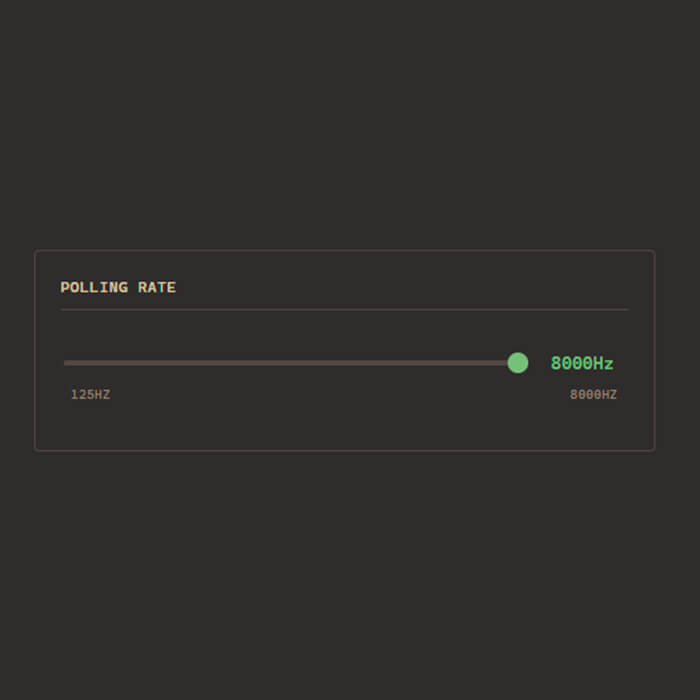
Polling Rate
Ziehen Sie den Schieberegler, um die gewünschte Abfragerate auszuwählen. Für die geringstmögliche Eingabelatenz empfehlen wir die Verwendung von 8000 Hz.
Einige PCs, USB-Controller oder einzelne Spiele funktionieren bei 8000 Hz möglicherweise nicht optimal. Sollten Sie Ruckeln, Instabilität oder Leistungseinbußen feststellen, probieren Sie stattdessen 4000 Hz oder 2000 Hz aus.
Auch bei niedrigeren Abtastraten profitieren Sie weiterhin von der Architektur des Marius-Boards mit geringer Latenz.
Speichern Sie Ihre Konfiguration
Wenn Sie fertig sind, klicken Sie auf SAVE TO CONTROLLER. Die Software überprüft Ihre Einstellungen und schreibt sie direkt auf den Controller.
Sobald die Meldung „Configuration applied successfully“ erscheint, ziehen Sie den Controller ab und schließen Sie ihn erneut an, bevor Sie ihn im Spiel testen.
✅ Sie sind startklar. Viel Spaß mit Ihrem AIM MH5-Controller.
Rundlaufabweichung, Fehlerraten und Sie
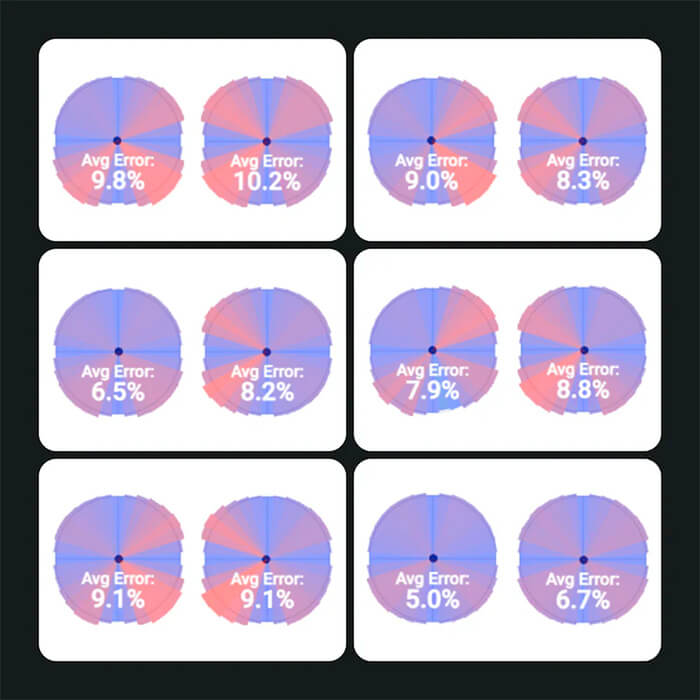
Nachdem Ihr Controller nun kalibriert ist, ist es an der Zeit, eine der wichtigsten Einstellungen des Analogsticks zu verstehen: die Rundlaufabweichungsrate (Circularity Error Rate, CER).
Wenn du die Rundheit testest, misst die Software den gesamten Bewegungsbereich deines Joysticks und vergleicht ihn mit einem perfekten Kreis. Die Abweichung zwischen diesen beiden Formen wird als Circularity Error Rate (CER) bezeichnet.
Die Kurzfassung
Die CER misst, wie genau dein Joystick einer kreisförmigen Bewegung folgt. Ein höherer oder niedrigerer Wert ist nicht automatisch besser – es hängt davon ab, wie Spiele die Controller-Eingaben interpretieren.
Die meisten Spiele sind eher auf das Verhalten von Standard-OEM-Controllern ausgelegt als auf mathematisch perfekte Kreise. Aus diesem Grund ist ein extrem niedriger CER nicht immer ideal.
Ebenso kann ein sehr hoher CER dazu führen, dass sich diagonale Bewegungen anders verhalten als Bewegungen in die Himmelsrichtungen. Das Ziel ist nicht, den niedrigstmöglichen Wert zu erreichen – es geht darum, einen Bereich zu finden, der ein flüssiges und konsistentes Gameplay ermöglicht.
Die Beispiele verstehen
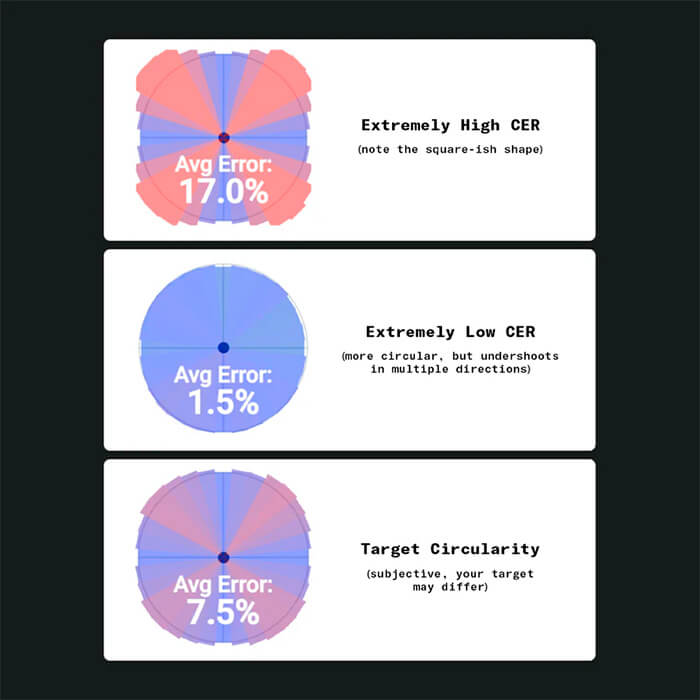
Hoher CER (~15 – 20%)
- • Die Diagonalen reichen weiter als erwartet.
- • Die Bewegungsform wird eckiger.
- • Einige ältere Spiele können von diesem Verhalten sogar profitieren.
Niedriger CER (~0 – 2%)
- • Die Bewegung bleibt sehr nahe an einem perfekten Kreis.
- • Einige Spiele erhalten möglicherweise nicht den vollen analogen Bereich, den sie erwarten.
- • Dies kann gelegentlich Mechaniken wie Sprinten oder analoge Bewegungen beeinträchtigen.
Empfohlener Bereich
Für die meisten modernen Spiele bietet ein CER zwischen 6 % und 9 % die beste Balance zwischen Genauigkeit und Kompatibilität.
Wenn Ihr Controller bereits in diesem Bereich liegt, ist in der Regel keine Anpassung erforderlich. Falls nicht, fahren Sie mit der nächsten Anleitung fort, um zu erfahren, wie Sie ihn feinabstimmen können.
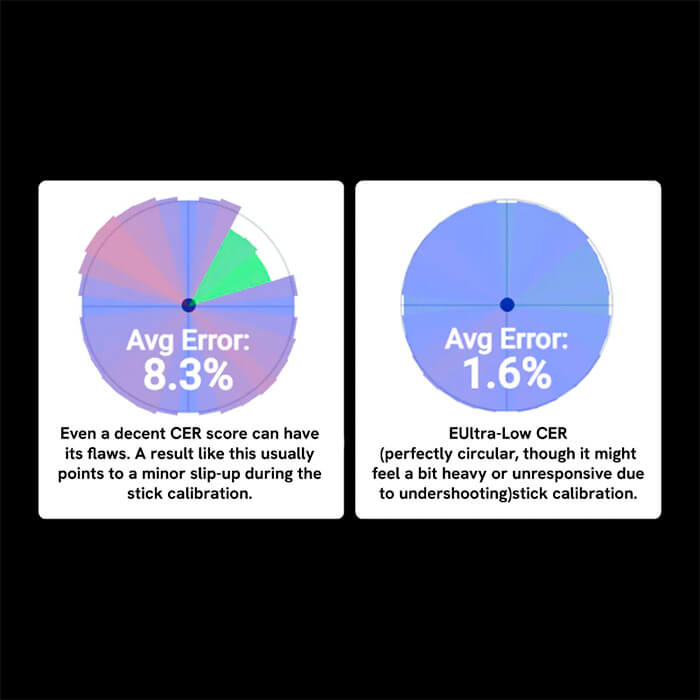
Anpassen der Rundheitsfehlerrate
Überprüfen Sie nach Abschluss der Einrichtung die Rundheit Ihres Controllers mit dem Gamepad-Tester.
- • Schließen Sie Ihren Controller an.
- • Öffnen Sie den Gamepad-Tester: hardwaretester.com/gamepad
- • Aktivieren Sie Test Circularity.
- • Vergleichen Sie Ihre Ergebnisse mit den folgenden Beispielen.
Wenn Ihr Controller im Spiel bereits gut funktioniert, ist möglicherweise keine Anpassung erforderlich.
Behebung einer niedrigen Rundheitsfehlerrate (Sluggish Movement)
Grüne Bereiche zeigen an, dass ein Teil der Bewegung des Analogsticks nicht den vollen Bewegungsbereich erreicht. Dies kann die Bewegungsgenauigkeit verringern und das Gameplay beeinträchtigen.
Eine extrem niedrige Rundheitsfehlerrate (CER) ist nicht immer ideal. Wenn Teile der Bewegung hinter dem erwarteten Bereich zurückbleiben, können folgende Probleme auftreten:
Mögliche Probleme
Wenn Ihr Rundheits-Test eine Unterreichweite anzeigt, können während des Spiels folgende Verhaltensweisen auftreten:
- ▪ Verringerte Bewegungsgeschwindigkeit in bestimmten Richtungen.
- ▪ Uneinheitliche analoge Reaktion.
- ▪ Sprint- oder Bewegungsmechaniken, die in manchen Spielen nicht zuverlässig ausgelöst werden.
Wenn Sie diese Symptome bemerken, kalibrieren Sie die Analogsticks neu oder passen Sie die Rundheitseinstellungen an, bis der volle Bewegungsbereich erreicht ist.
Fehlerbehebung (1/3)
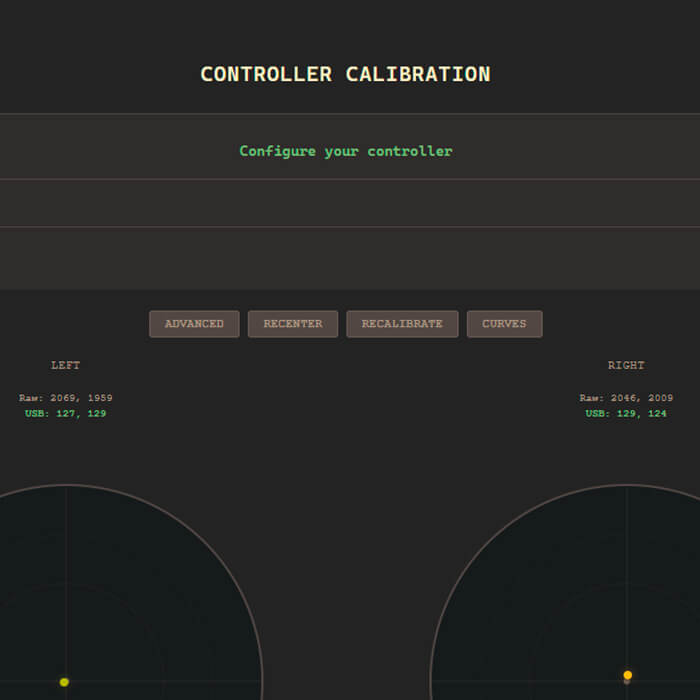
Wenn Ihr Rundlauf-Test ein Unterschreiten anzeigt, kalibrieren Sie zunächst Ihren Controller mithilfe des Setup-Tools neu und führen Sie den Test erneut durch.
Viele Rundlaufprobleme lassen sich durch eine ordnungsgemäße Neukalibrierung beheben.
Sollte das Problem weiterhin bestehen, notieren Sie sich, welche Richtungen betroffen sind, bevor Sie fortfahren.
Fehlerbehebung (2/3)
Schließen Sie Ihren Controller erneut an und kehren Sie zur Stick-Configuration zurück.
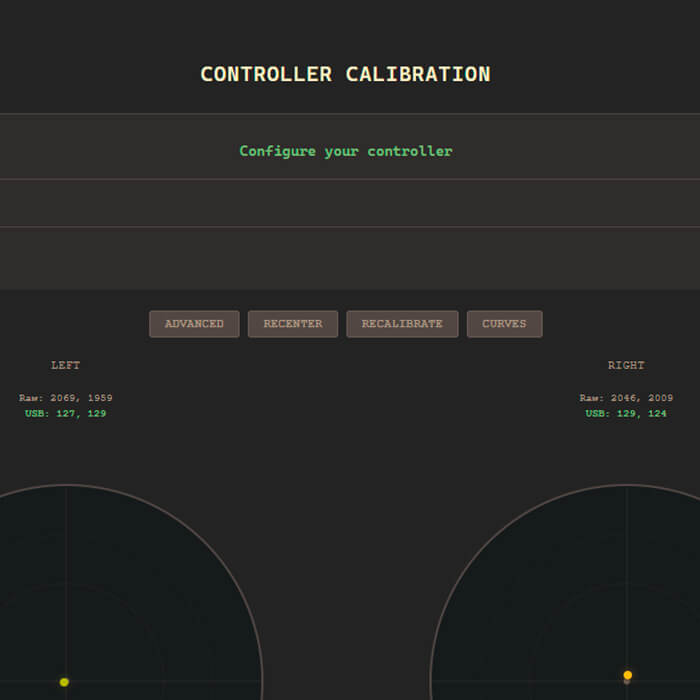
Klicken Sie auf „Advanced“, um die Feinabstimmung zu aktivieren.
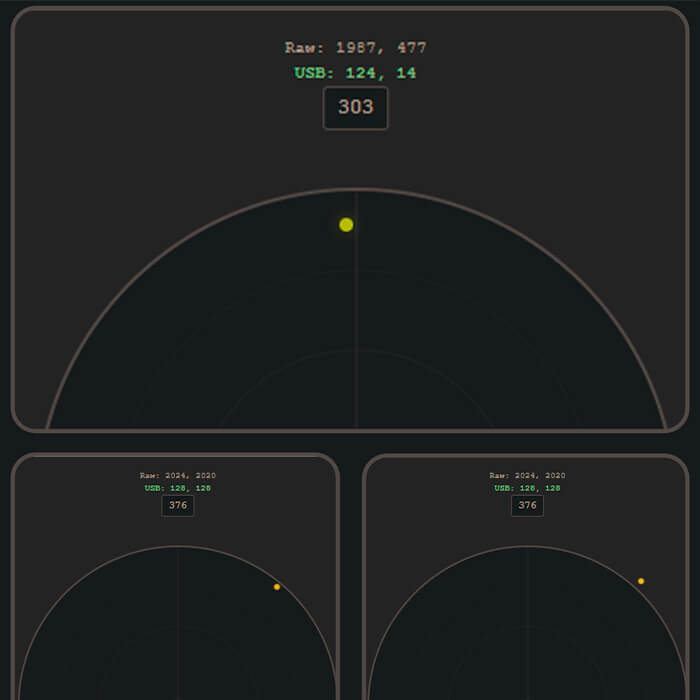
Bewegen Sie den Analogstick in die Richtungen, in denen beim Rundlauf-Test ein Unterschwingen festgestellt wurde.
Fehlerbehebung (3/3)
Achten Sie auf folgende typische Anzeichen:
- • Eine oder mehrere Bewegungsrichtungen reichen nicht bis zum Rand des Kreises.
- • Einige Bewegungsrichtungen erfordern deutlich mehr Kraftaufwand als andere.
- • Diagonale Richtungen reichen nicht so weit wie erwartet.
- • Die Bewegung fühlt sich zwischen den Hauptrichtungen und den diagonalen Richtungen uneinheitlich an.
Sobald Sie die betroffenen Bereiche identifiziert haben, fahren Sie mit dem nächsten Schritt fort.
ANPASSUNG DER FEHLERQUOTE BEI GERINGER RUNDHEIT: TEIL 2
So stimmen Sie Ihre Hauptrichtungen manuell ab und eliminieren analoge Engpässe.
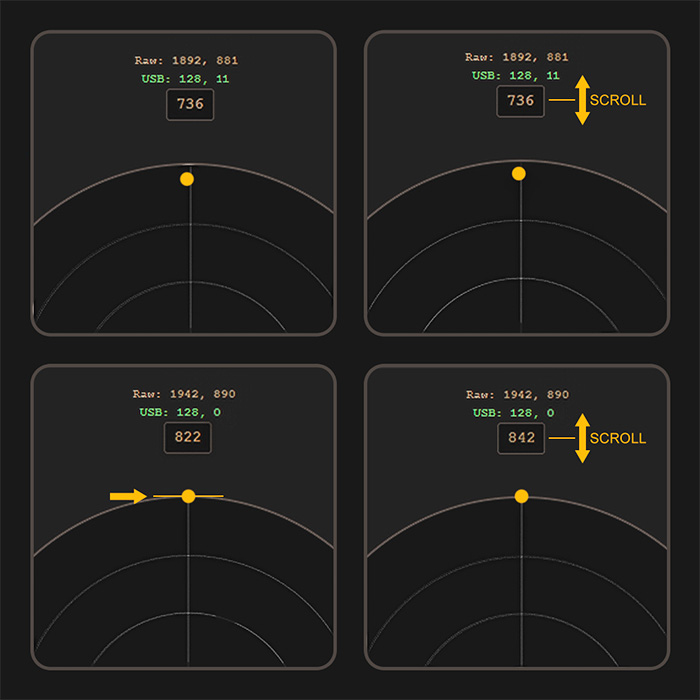
Wertanpassung (Value Tuning)
Um Probleme mit den Himmelsrichtungen (Oben, Unten, Links, Rechts) zu beheben, gehen Sie wie folgt vor:
- • A. Drücken Sie den Analogstick vollständig in die Richtung, in der der Rand des Kreises nicht erreicht wird, und halten Sie ihn gedrückt.
- • B. Bewegen Sie den Mauszeiger über das Eingabefeld für diese Richtung.
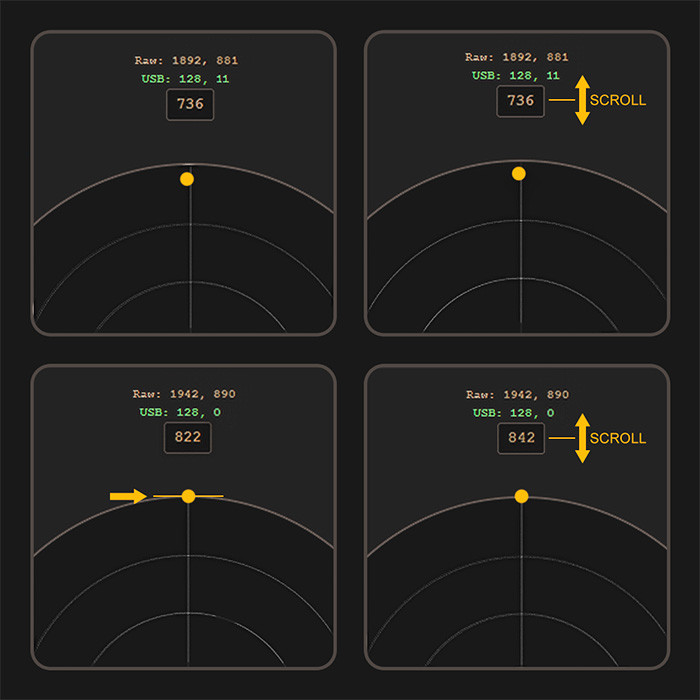
- • C. Wert anpassen: Halten Sie den Daumenstick weiterhin gedrückt und passen Sie den Wert mit dem Mausrad an. Je nach Richtung müssen Sie ihn möglicherweise erhöhen oder verringern.
Empfohlene Methode
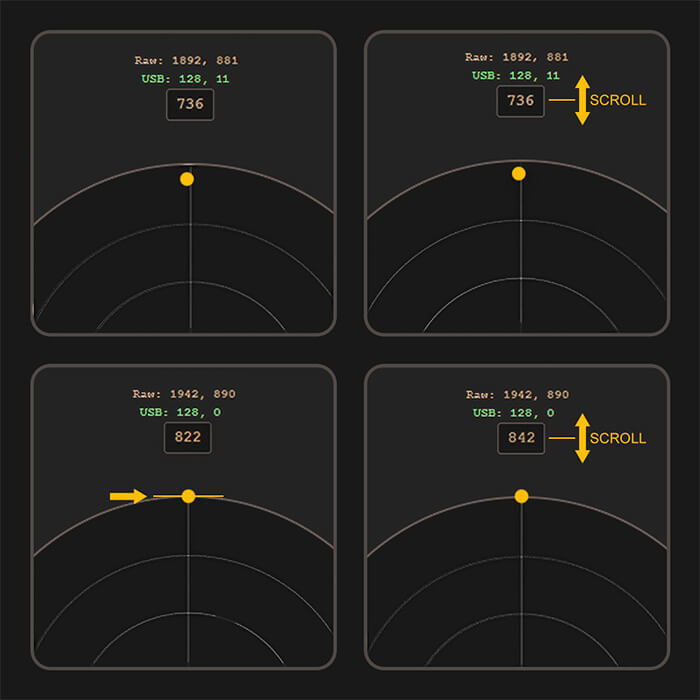
D. Sicherheitsmarge: Passen Sie den Wert schrittweise an, bis der Indikator gerade den Rand des Kreises erreicht. Erhöhen Sie ihn anschließend um etwa 20 Einheiten (etwa zwei Mausrad-Ticks), um eine kleine Sicherheitsmarge zu schaffen.
Das Kalibrierungswerkzeug verhindert, dass sich die Himmelsrichtungen über den Kreis hinaus erstrecken, wodurch man leicht versehentlich zu früh aufhört. Diese Methode trägt dazu bei, dass die Richtung konsistent den vollen Bereich erreicht.
E. Setzen & Nachtesten: Drehen Sie den Analogstick mehrmals im Vollkreis, damit sich der Mechanismus setzen kann. Testen Sie anschließend die von Ihnen eingestellte Richtung erneut. Wenn der richtige Punkt immer noch nicht erreicht wird, nehmen Sie weitere Feineinstellungen am Wert vor.
Überprüfung der Rundlaufgenauigkeit
Nachdem Sie die Himmelsrichtungen angepasst haben, speichern Sie die Kalibrierung auf dem Controller, kehren Sie zum Gamepad-Tester zurück und führen Sie den Rundlauftest erneut aus. In den meisten Fällen sollte dies:
- • Ihre CER wieder in den empfohlenen Bereich bringen.
- • Ein Unterschwingen eliminieren.
- • Die Bewegungskonsistenz im Spiel verbessern.
Wenn Ihre CER immer noch zu niedrig ist oder Sie weiterhin Probleme mit der Bewegung haben, fahren Sie mit einer der beiden unten aufgeführten Anpassungsmethoden fort.
Die äußere Totzone vergrößern
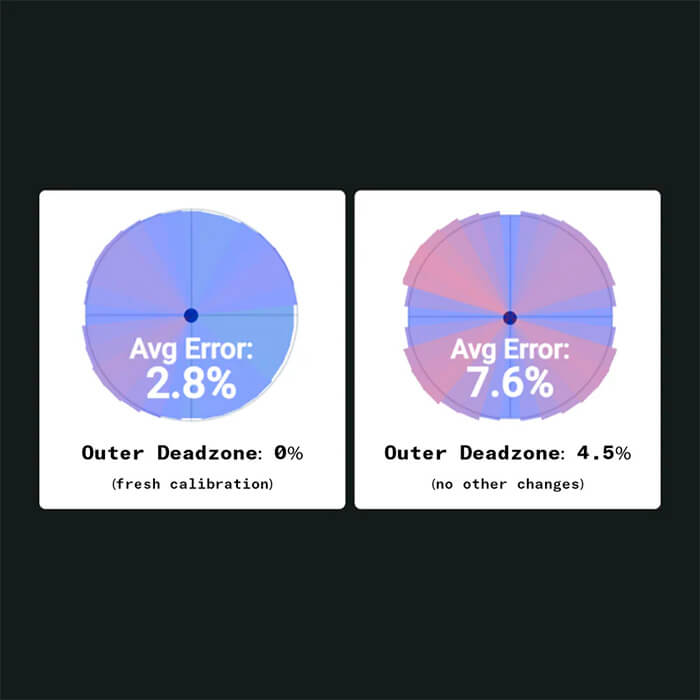
Vergrößern Sie die äußere Totzone jeweils um 0,5–1 %, bis zu einem empfohlenen Maximum von 5 %. Speichern Sie die Kalibrierung und führen Sie nach jeder Anpassung einen erneuten Test durch. Dies ist die einfachste Lösung und wird das Problem für die meisten Nutzer beheben.
Beachten Sie, dass eine Vergrößerung der äußeren Totzone den physischen Weg des Analogsticks verringert, der erforderlich ist, um die maximale Eingabe zu erreichen.
Hinweis: Die Einstellungen für die äußere Totzone können sich mit den Totzoneneinstellungen im Spiel überschneiden. Wenn das Problem dadurch behoben wird und sich der Controller im Spiel weiterhin natürlich anfühlt, können Sie den Wert getrost beibehalten.
Manuelle Kalibrierung
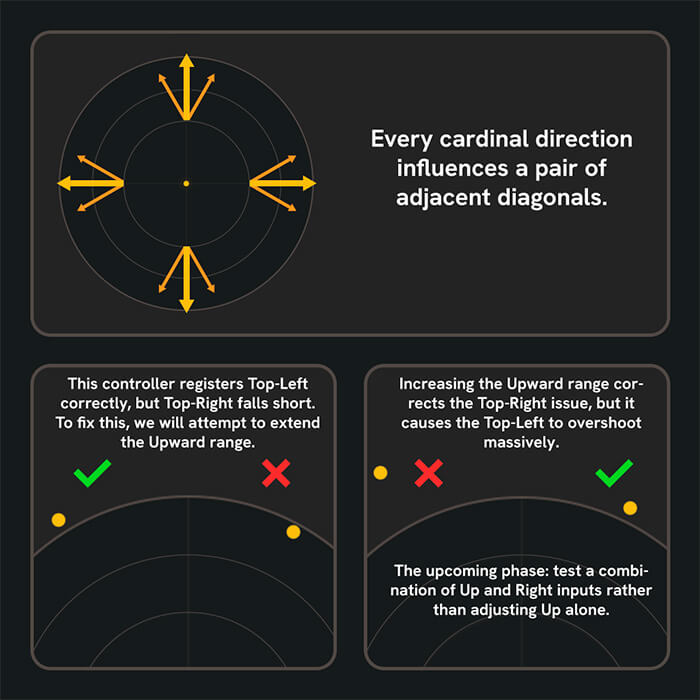
- • Die manuelle Anpassung der Hauptrichtungen verändert das Verhalten der umliegenden Diagonalrichtungen. Wenn Sie beispielsweise die Richtung „Nach oben“ weiter nach außen verschieben, wirkt sich dies auch auf „Nach oben-links“ und „Nach oben-rechts“ aus.
- • Jede Hauptrichtung beeinflusst zwei benachbarte Diagonalen, sodass die Optimierung eines Bereichs sich negativ auf einen anderen auswirken kann. Um die richtige Balance zu finden, sind in der Regel einige Versuche erforderlich.
Wenn Sie mit den Ergebnissen nicht zufrieden sind, können Sie den Controller jederzeit neu kalibrieren und von vorne beginnen.
Meine CER scheint hoch zu sein
Unser Zielwert für die Circularity Error Rate (CER) liegt bei 6–9 %, wobei jeder AIM MH5-Controller vor dem Versand getestet wird.
Eine CER außerhalb dieses Bereichs deutet nicht immer auf ein Problem hin. Viele Spieler werden selbst bei Werten von 10–13 % keinen Unterschied bemerken. Sollte sich Ihr Controller jedoch unregelmäßig anfühlen, kalibrieren Sie ihn neu und führen Sie den Test erneut durch.
Üben Sie bei der Neukalibrierung gleichmäßigen Druck aus, während Sie jeden Daumenstick über seinen gesamten Bewegungsbereich drehen. Beachten Sie, dass Ihre Testmethode das Ergebnis beeinflusst. Ungleichmäßiger Druck, unregelmäßige Bewegungen oder die mehrmalige Wiederholung des Tests können die angezeigte CER verändern. Selbst das Drehen des Controllers in eine andere Position kann zu leicht abweichenden Ergebnissen führen.
Sollte Ihre CER nach mehreren Kalibrierungsversuchen weiterhin ungewöhnlich hoch sein, wenden Sie sich bitte an den Kundensupport.
AIMCONTROLLERS IN-HOUSE-EINSTELLUNGEN
AIMCONTROLLERS WERKS-EINSTELLUNGEN
Wir kalibrieren jedes Marius-Board vor dem Versand werksseitig. Unsere Einstellungen sind nicht universell oder unveränderlich, aber wenn Sie zum Auslieferungszustand zurückkehren möchten, finden Sie hier unsere Liste der Grundeinstellungen.
1mm Instant-Click-Modus / Analoger Full-Range-Modus
B1 – Dreieck
B2 – Quadrat
B3 – Kreis
B4 – Kreuz