



GUIDE DE CALIBRAGE
Guide pas à pas de configuration et de première installation
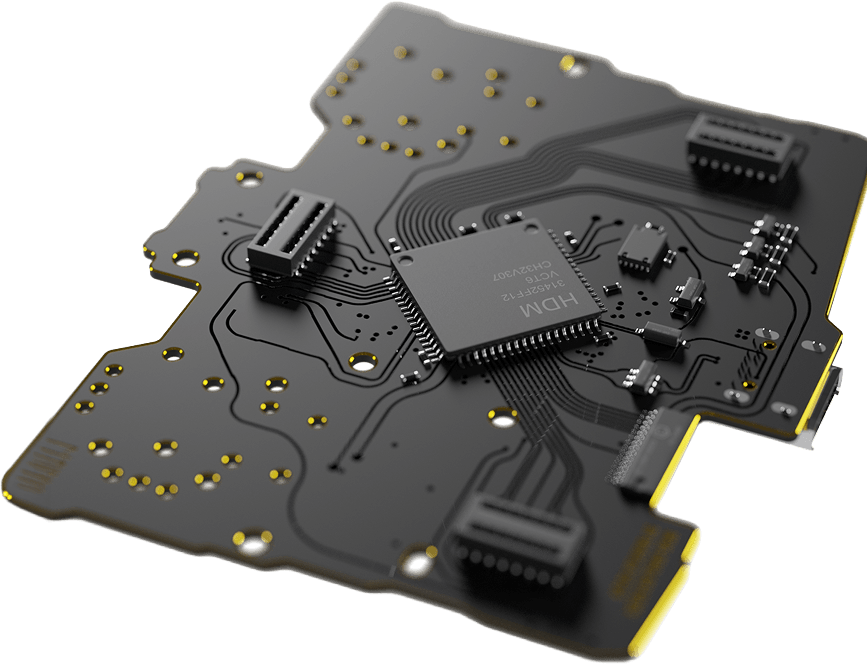
Table des matières
Suivez les guides ci-dessous pour configurer, calibrer et optimiser votre manette.
1. Configuration initiale
Branchez votre manette et effectuez le calibrage initial.
2. Calibrage et paramètres
Découvrez le rôle de chaque option de calibrage et comment configurer votre manette.
3. Circularité et taux d’erreur
Comprenez la circularité, le taux d’erreur et leur impact sur la précision de la visée.
4. Réglage avancé de la circularité
Apprenez à déterminer quand ajuster la circularité en fonction de votre style de jeu.
Paramètres internes AIM
Découvrez les paramètres recommandés par l’équipe AIM Controllers.
GUIDE DE CONFIGURATION AIM MH5
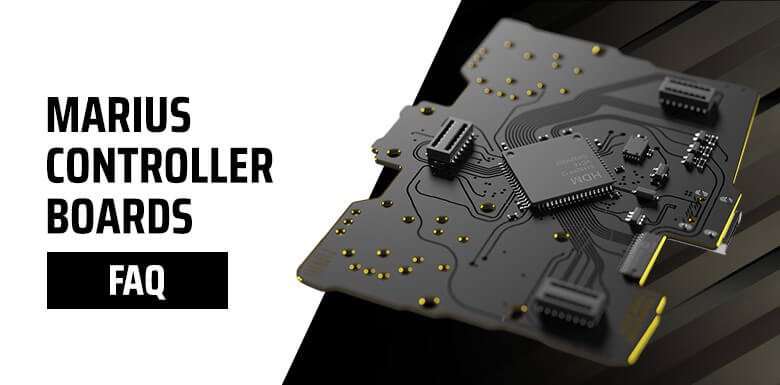
La manette AIM MH5 est équipée de la carte Marius et vous offre un contrôle complet de votre manette grâce à des outils avancés de calibration et de personnalisation.
Ce guide vous accompagnera étape par étape à travers la configuration initiale, la calibration et le réglage de tous les paramètres disponibles.
Besoin d’aide ? Suivez simplement chaque guide ci-dessous dans l’ordre indiqué.
AVANT DE COMMENCER
Avant de commencer
Chaque manette AIM MH5 est assemblée, testée et calibrée professionnellement avant son expédition. Pour de nombreux joueurs, les paramètres par défaut offrent déjà une excellente expérience.
Cependant, chaque joueur est différent. La carte Marius vous donne un contrôle total de la calibration, vous permettant d’ajuster précisément votre manette selon vos préférences personnelles.
N’ayez pas peur d’expérimenter. Vous pouvez toujours reprendre la configuration initiale afin de restaurer ou recalibrer votre manette à tout moment.
Informations importantes
N’effectuez pas d’overclocking de votre manette. La carte Marius prend déjà en charge un taux d’interrogation natif de 8000 Hz.
L’utilisation d’outils d’overclocking tels que HIDUSBF is inutile et peut réduire les performances ou provoquer des problèmes inattendus. Pour des performances optimales, branchez toujours votre manette directement sur un port USB arrière à l’aide d’un câble de données USB-A vers USB-C.
Fonctionnalités non prises en charge
Les manettes équipées de la carte Marius sont conçues exclusivement pour le jeu compétitif sur PC et ne prennent donc pas en charge :
- ▪ La connexion aux consoles
- ▪ Le mode Bluetooth / sans fil
- ▪ Les macros ou la configuration des touches
- ▪ Les vibrations / le retour haptique
- ▪ Les gestes du pavé tactile
- ▪ Le fonctionnement avec une batterie interne
- ▪ Le gyroscope / les commandes de mouvement
- ▪ La prise casque
- ▪ Le fonctionnement du bouton Reset (réinitialisation)
CONFIGURATION DE LA CARTE MARIUS
Suivez ces étapes avant de commencer la calibration.
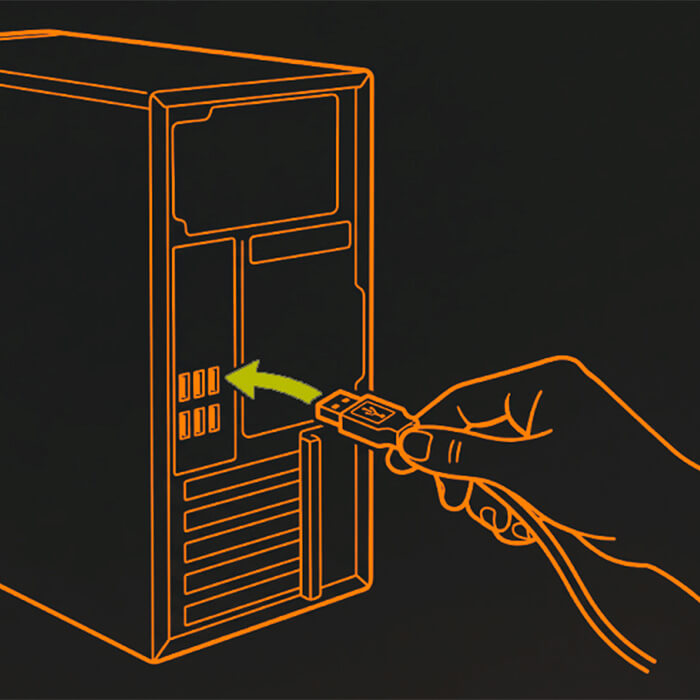
Étape 1: USB-A → PC
Branchez l’extrémité USB-A du câble directement sur un port USB arrière de votre PC. Évitez les ports USB en façade ainsi que les concentrateurs USB (hubs).
Pour une expérience optimale, utilisez un câble de données USB-A vers USB-C de haute qualité (USB 2.0 ou version supérieure).
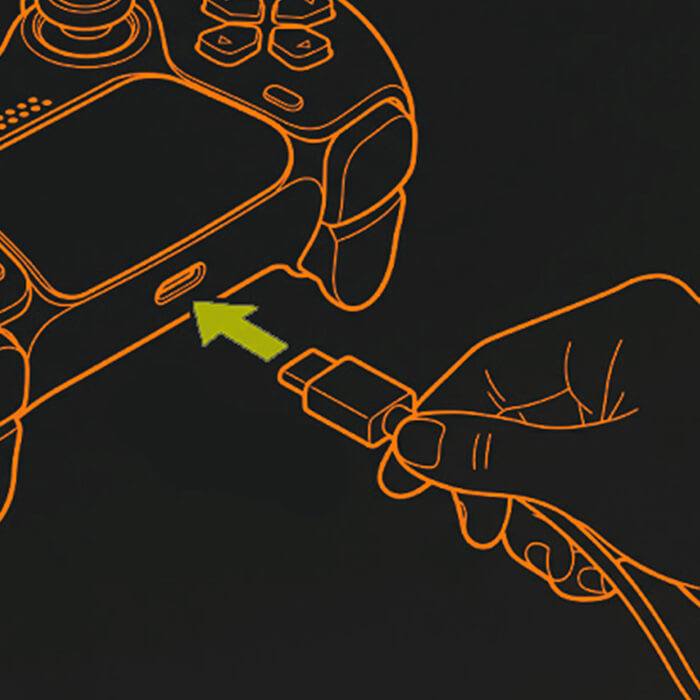
Étape 2: USB-C → Manette
Tout d’abord, ouvrez le site de l’outil de configuration officiel : devsetup.mariusheier.com
Maintenez le bouton PS de votre manette enfoncé. Tout en maintenant le bouton enfoncé, branchez le câble USB-C sur votre manette.
Lorsque le mode configuration est actif, la LED défilera lentement entre les couleurs rouge, blanc et bleu.
Si la LED clignote en vert, mettez d’abord à jour le firmware de votre manette à l’adresse suivante : update.mariusheier.com. Vous n’arrivez toujours pas à accéder au mode configuration ? Contactez le service client.
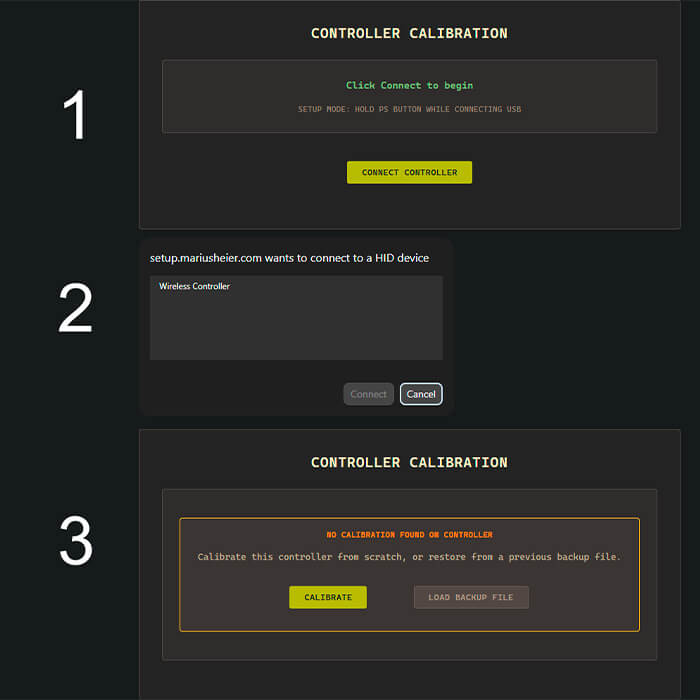
ÉTAPE 3: Connecter votre manette
Cliquez sur le bouton CONNECTER LA MANETTE (A). Une fenêtre de navigateur apparaîtra. Sélectionnez votre manette dans la liste, puis cliquez sur Connecter (B).
Ensuite, lisez les instructions à l’écran. Lorsque vous êtes prêt à continuer, cliquez sur JE SUIS PRÊT – DÉMARRER LA CALIBRATION (C).
Étape 4: Calibration des sticks
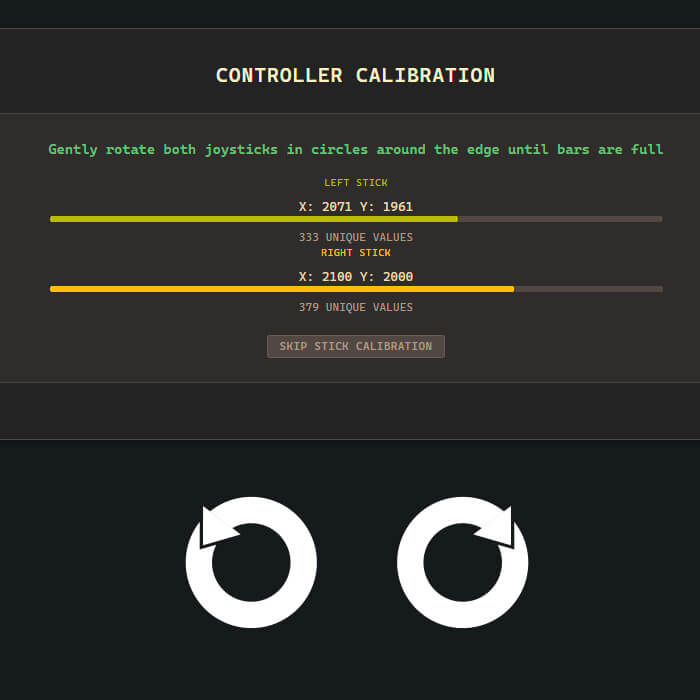
Faites tourner les deux sticks analogiques sur toute leur amplitude dans les deux directions. Continuez à les faire tourner jusqu’à ce que les deux barres de progression soient complètement remplies. L’étape suivante commencera automatiquement.
Utilisez une pression ferme mais douce. Appuyer trop légèrement ou trop fortement contre la butée du stick analogique peut réduire la précision de la calibration.
Étape 5A: Calibration des gâchettes (1/3)
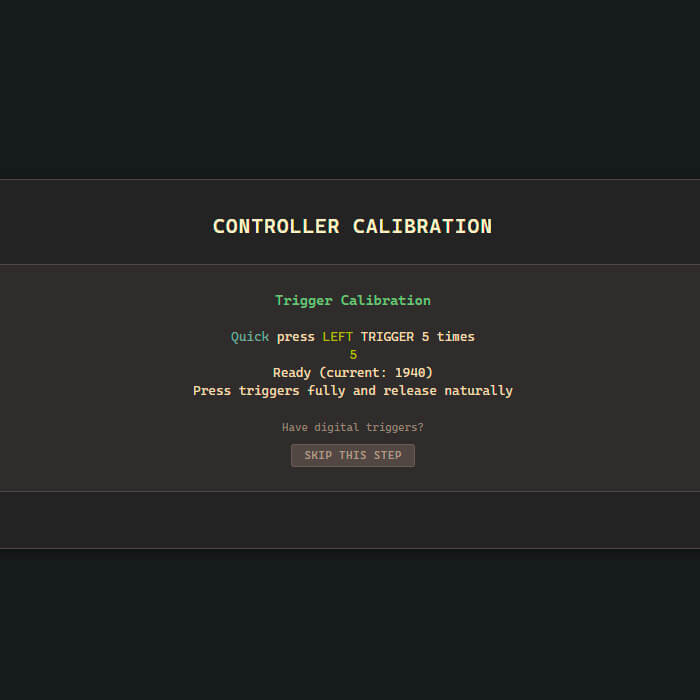
Appuyez rapidement sur la gâchette gauche puis relâchez-la complètement. Répétez l’opération jusqu’à ce que le logiciel passe automatiquement à l’étape suivante.
N’appuyez pas sur IGNORER CETTE ÉTAPE. Si vous avez ignoré cette étape par erreur, relancez la configuration initiale ou sélectionnez Analogique → Recalibrer les gâchettes dans la page Paramètres après la configuration.
Étape 5B – Calibration des gâchettes (2/3)
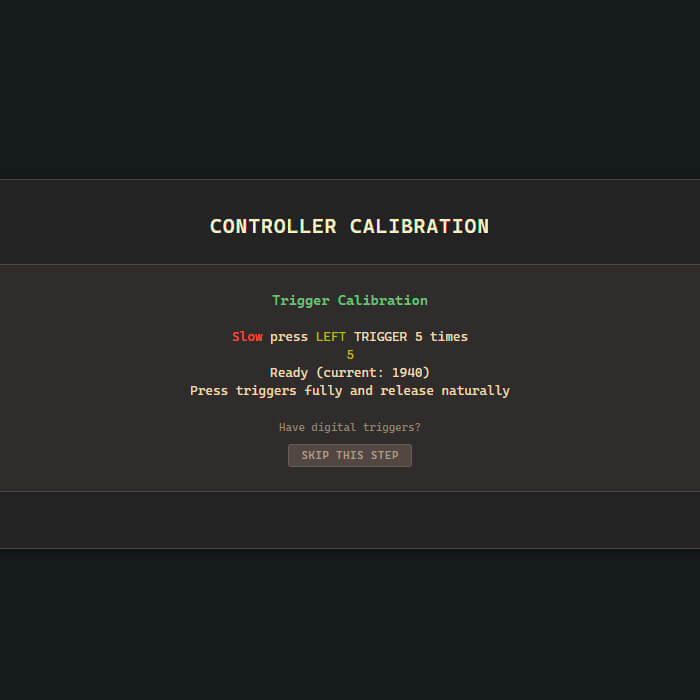
Appuyez lentement sur la gâchette gauche puis relâchez-la. Répétez l’opération jusqu’à ce que le logiciel reconnaisse le mouvement.
Les Smart Triggers ont une course presque inexistante, ce qui rend cette étape plus difficile. Considérez la « pression lente » comme une pression légèrement plus longue jusqu’à ce qu’elle soit détectée.
Étape 5C: Calibration des gâchettes (3/3)
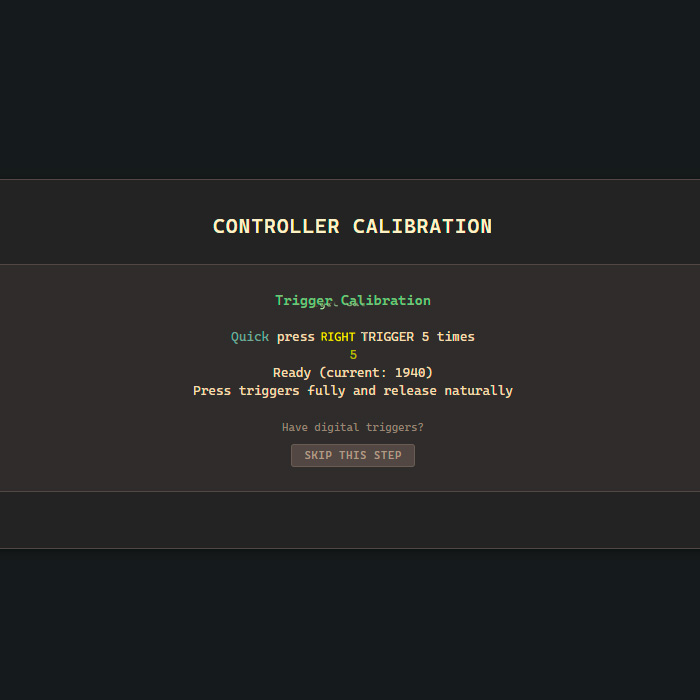
Répétez les étapes précédentes de calibration des gâchettes pour la gâchette droite (pression/relâchement rapide, puis pression/relâchement lent).
Une fois terminé, vous serez directement redirigé vers la page Calibration et Paramètres.
Calibration & Paramètres
Personnalisez et ajustez le comportement de vos sticks et gâchettes.
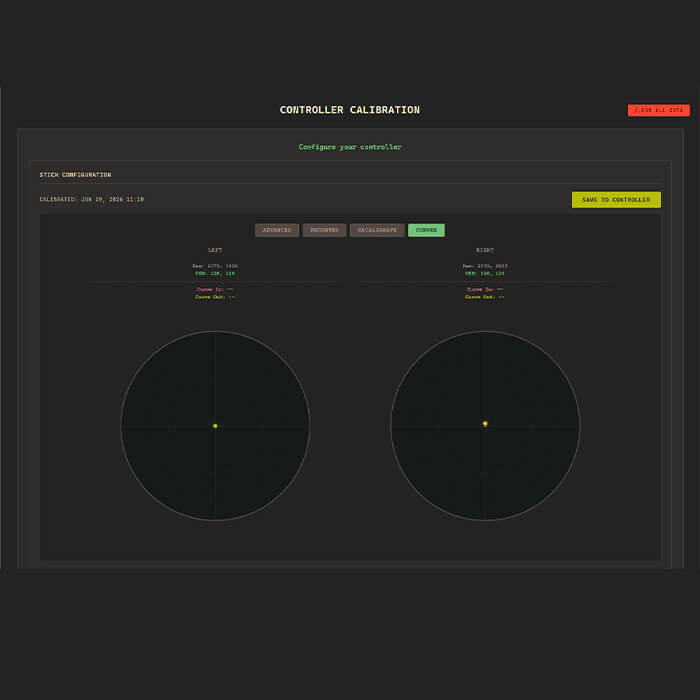
Configuration des Sticks (1/3)
Cette page vous permet de personnaliser le comportement de vos sticks analogiques. Ajustez la plage d’entrée maximale de chaque stick analogique afin d’affiner sa réponse.
Avec le temps, chaque stick analogique se stabilise naturellement légèrement en dehors de sa position centrale d’origine. Si cela provoque une dérive indésirable du stick (stick drift), Quick Recenter recentre automatiquement la position de repos sans modifier vos autres paramètres.
Pour une explication détaillée de Circularity, Circularity Error Rate (CER) et de la calibration avancée, consultez le guide “Circularity, Error Rates & You”.
Configuration des Sticks (2/3)
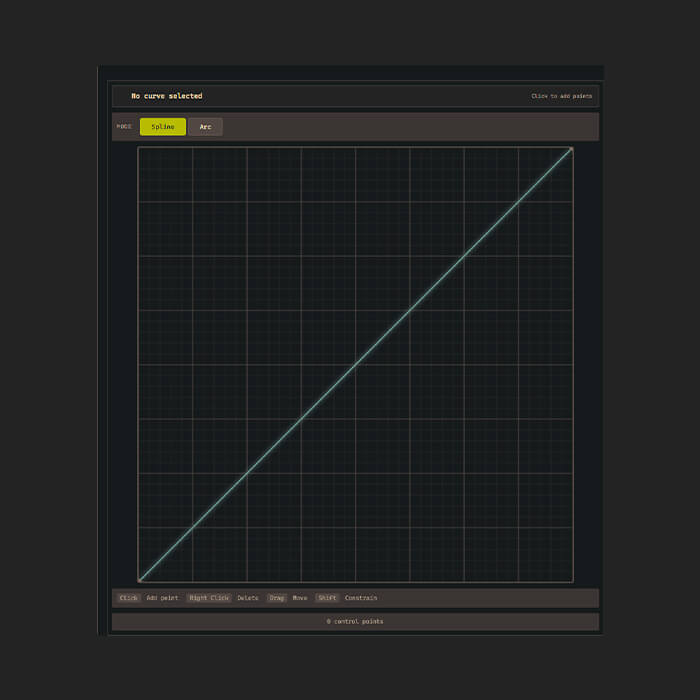
Ajustez la façon dont votre manette réagit tout au long du mouvement du stick analogique. Différentes courbes de réponse peuvent rendre la visée plus rapide, plus fluide ou plus précise selon votre style de jeu.
Les courbes de réponse de la manette et les courbes de réponse en jeu sont indépendantes. L’utilisation des deux simultanément peut produce des résultats inattendus. Pour une expérience plus constante, évitez d’appliquer plusieurs courbes de réponse en même temps.
Configuration des Sticks (3/3)
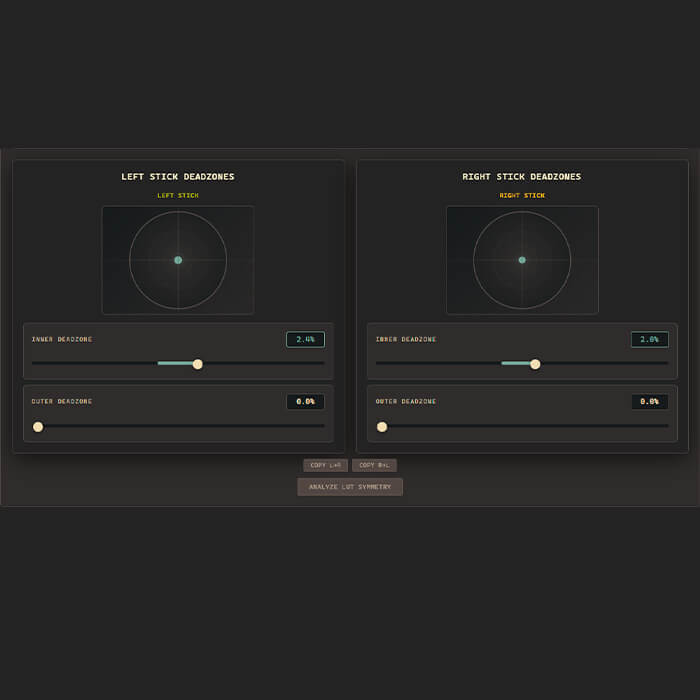
Les Deadzones déterminent quand le mouvement du stick analogique commence et se termine. Inner Deadzone aide à éliminer les mouvements indésirables causés par un léger stick drift. Outer Deadzone contrôle la rapidité avec laquelle votre manette atteint l’entrée maximale, ce qui peut aider avec les mécaniques de déplacement dans des jeux comme Call of Duty.
Les Deadzones configurées ici fonctionnent indépendamment des paramètres de deadzone de votre jeu. Si les deux sont ajustés, leurs effets peuvent se combiner. Expérimentez avec différentes valeurs jusqu’à trouver la réponse qui correspond le mieux à votre style de jeu.
VALEUR AU REPOS (REST VALUE)
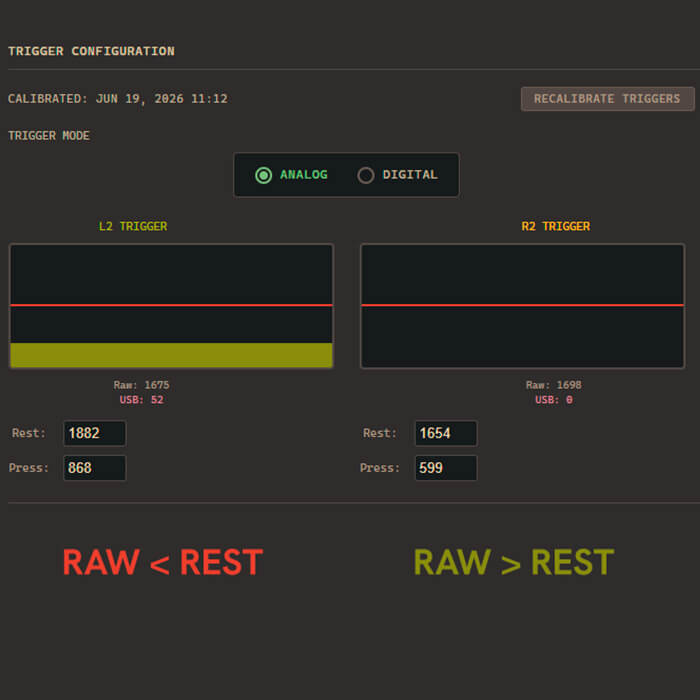
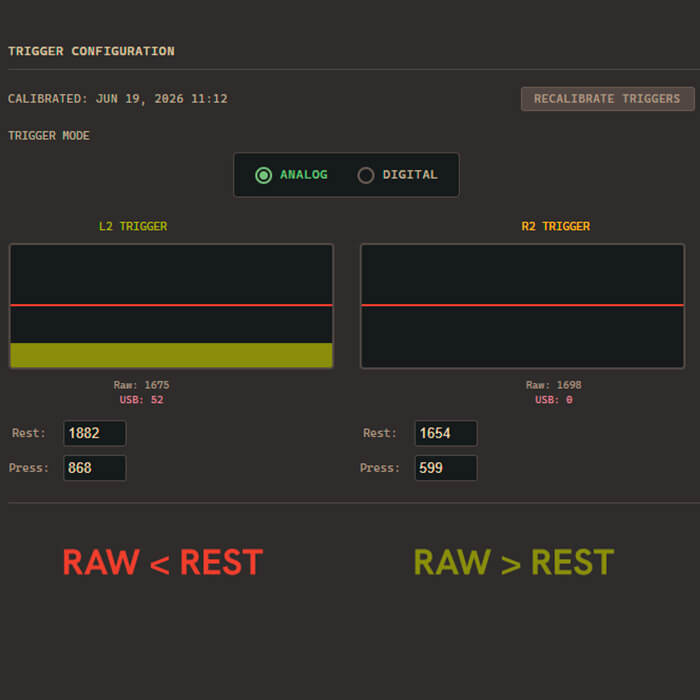
Si vos gâchettes ne se comportent pas comme prévu après la calibration initiale, vous pouvez les ajuster précisément ici. La valeur Raw affiche l’entrée de la gâchette en temps réel transmise par la manette. Lorsque la gâchette est complètement relâchée, la valeur Raw doit toujours être supérieure à la valeur REST. Si ce n’est pas le cas, ajustez la valeur REST jusqu’à ce que la gâchette soit correctement au repos.
VALEUR AU REPOS (REST VALUE)
Si la valeur Raw est inférieure à la valeur REST, la gâchette peut s’activer même lorsqu’il n’est pas touché. Réduisez la valeur REST par petites étapes (20 – 50) jusqu’à ce que la gâchette n’enregistre plus d’entrée lorsqu’il est au repos.
La différence entre Raw et REST influence la sensibilité de la gâchette. Un écart plus important nécessite davantage de pression avant que la gâchette ne s’active. Un écart plus faible permet à la gâchette de s’activer plus rapidement. Une différence de 100 – 150 est un bon point de départ pour la plupart des joueurs.
VALEUR DE PRESSION (PRESS VALUE)
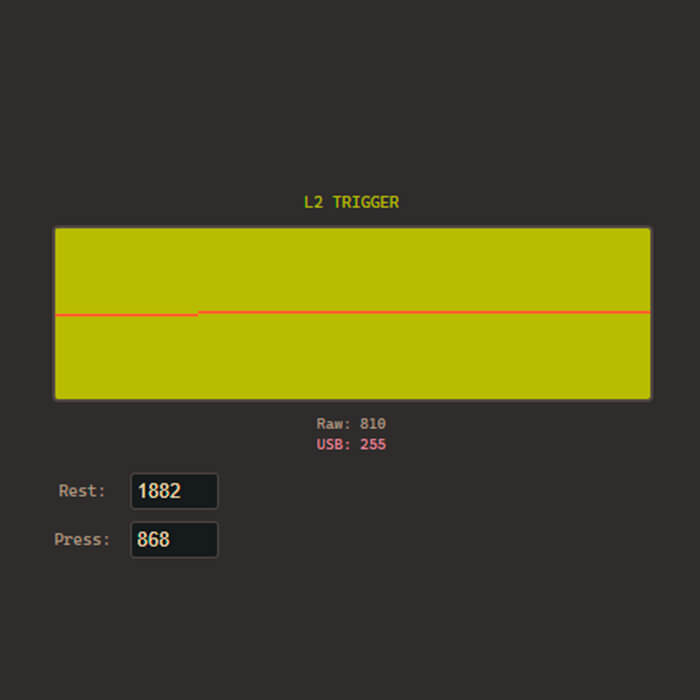
La valeur PRESS contrôle la force nécessaire pour que la gâchette atteigne l’entrée maximale. Si le fait d’appuyer complètement sur la gâchette ne remplit pas le compteur, augmentez la valeur PRESS par petites étapes jusqu’à ce que les deux gâchettes atteignent systématiquement 100%.
Régler la valeur PRESS trop haut peut faire atteindre au déclencheur l’entrée maximale plus tôt que prévu. La plupart des joueurs ne remarqueront aucune différence, mais les jeux qui utilisent une entrée progressive de la gâchette peuvent sembler moins précis.
SEUIL DE GÂCHETTE ULTRASENSIBLE (HAIR TRIGGER THRESHOLD)
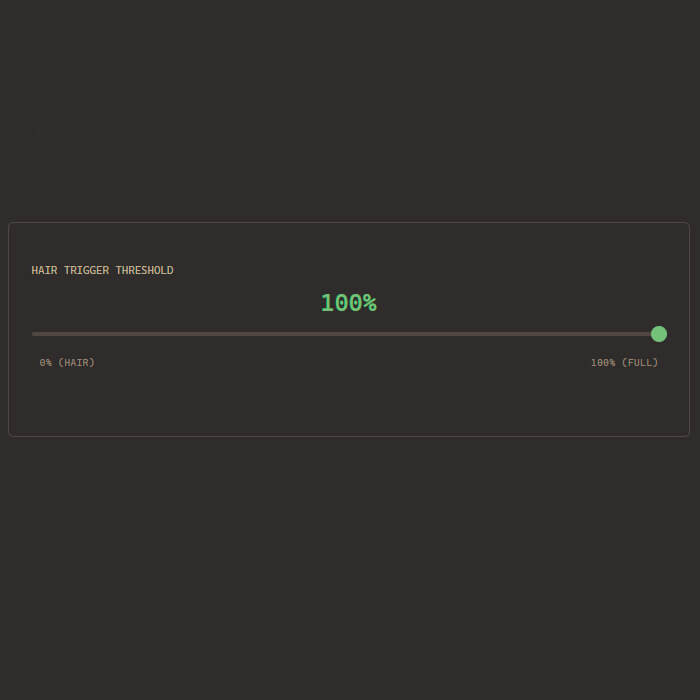
Pour des performances plus constantes, laissez Hair Trigger Threshold réglé sur 100%. Ce réglage n’est pas nécessaire pour une utilisation normale et il n’est pas recommandé de le modifier.
Sections finales
Terminez votre configuration, attribuez vos touches et sauvegardez votre profil.
Contrôle des LED
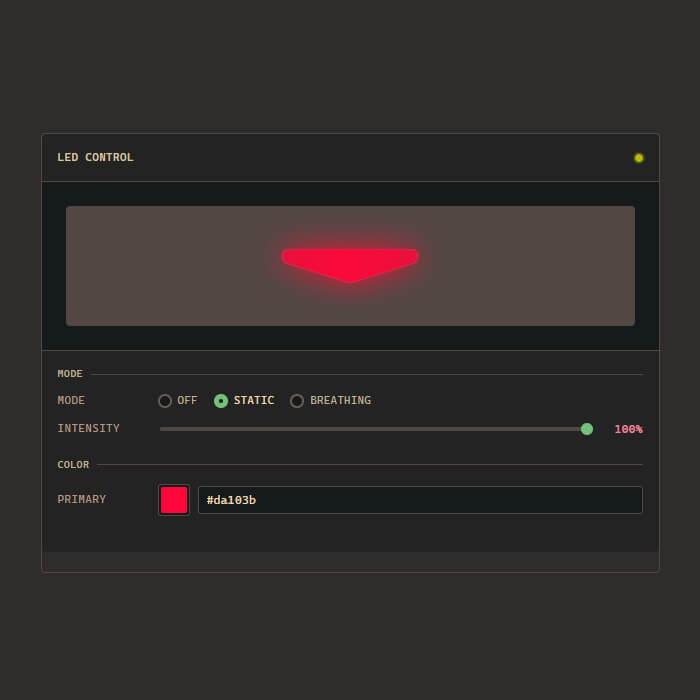
Personnalisez les LED de votre manette en modifiant la couleur, la luminosité et l’effet d’éclairage.
Chaque manette AIM MH5 est livrée avec notre configuration LED par défaut, mais vous êtes libre de la personnaliser comme vous le souhaitez.
Les modifications affectent uniquement l’apparence de la manette et n’ont aucun impact sur les performances.
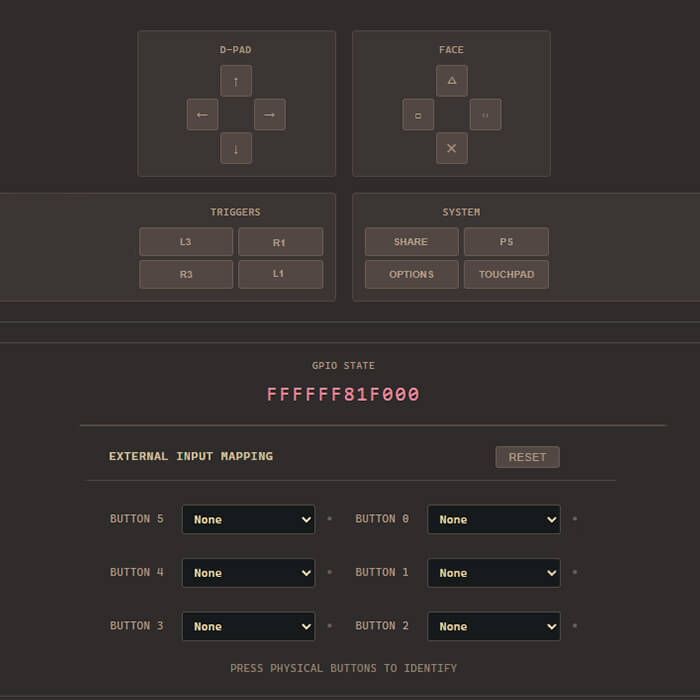
Configuration des boutons arrière (Rear Button Mapping)
Configurez vos boutons arrière à l’aide de l’outil Marius Controller Setup Tool : devsetup.mariusheier.com
Appuyez sur un bouton arrière de votre manette pour l’identifier dans le logiciel, puis attribuez-lui n’importe quelle entrée de manette prise en charge. Vous pouvez remapper n’importe quel bouton arrière selon votre disposition préférée et enregistrer les modifications directement sur votre manette.
Left Upper → △ Triangle
Left Lower → ✕ Croix (Cross)
Right Upper → □ Carré (Square)
Right Lower → ◯ Cercle (Circle)
Polling Rate
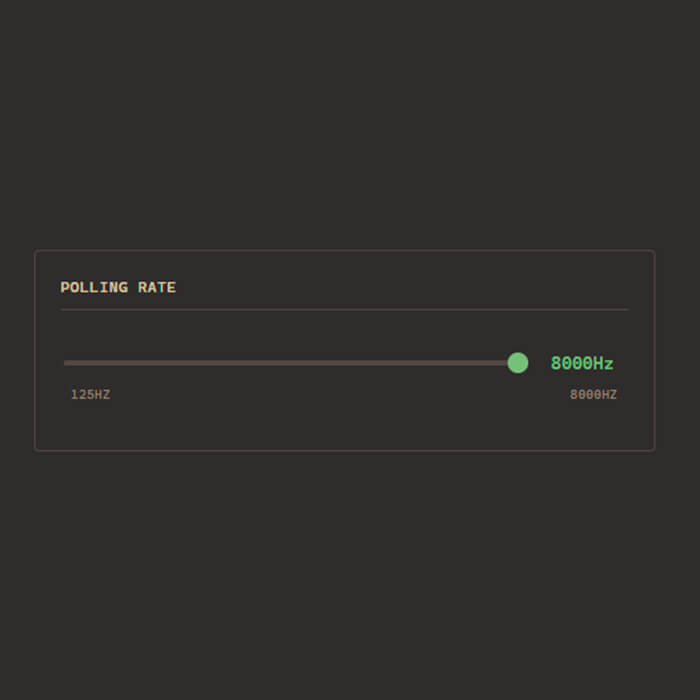
Faites glisser le curseur pour sélectionner votre Polling Rate préféré. Pour obtenir la latence d’entrée la plus faible possible, nous recommandons d’utiliser 8000Hz.
Certains PC, contrôleurs USB ou jeux individuels peuvent ne pas fonctionner de manière optimale à 8000Hz. Si vous constatez des saccades, une instabilité ou une baisse des performances, essayez plutôt 4000Hz ou 2000Hz.
Même avec des Polling Rate plus faibles, vous bénéficierez toujours de l’architecture à faible latence de la Marius Board.
Enregistrer votre configuration
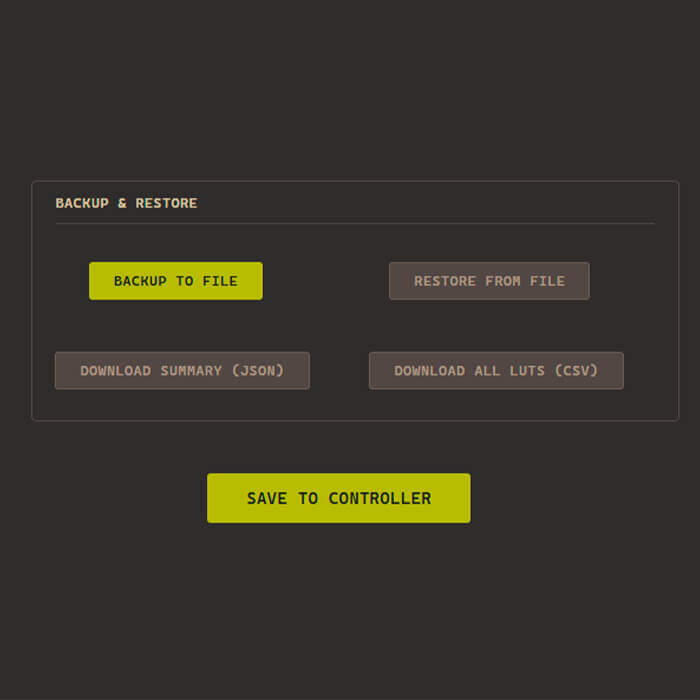
Lorsque vous avez terminé, cliquez sur SAVE TO CONTROLLER. Le logiciel vérifiera vos paramètres et les enregistrera directement dans la manette.
Une fois que le message Configuration applied successfully apparaît, débranchez puis rebranchez votre manette avant de la tester en jeu.
✅ Tout est prêt. Profitez de votre manette AIM MH5.
Circularity, Error Rates, and You
Maintenant que votre manette est calibrée, il est temps de comprendre l’un des réglages les plus importants des sticks analogiques : Circularity Error Rate (CER).
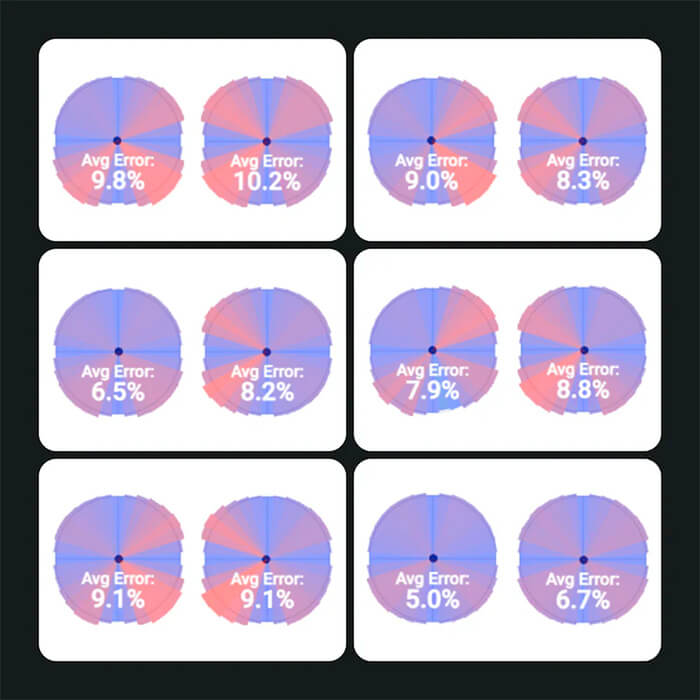
Lorsque vous testez la Circularity, le logiciel mesure toute l’amplitude de mouvement de votre stick analogique et la compare à un cercle parfait. La différence entre ces deux formes est appelée Circularity Error Rate (CER).
La version courte
Le CER mesure à quel point votre stick analogique suit un mouvement circulaire. Une valeur plus élevée ou plus faible n’est pas automatiquement meilleure : cela dépend de la manière dont les jeux interprètent les entrées de la manette.
La plupart des jeux sont conçus autour du comportement des manettes OEM standard, plutôt que sur des cercles mathématiquement parfaits. Pour cette raison, un CER extrêmement faible n’est pas toujours idéal.
De même, un CER très élevé peut faire en sorte que les mouvements diagonaux se comportent différemment des directions cardinales. L’objectif n’est pas d’obtenir le chiffre le plus bas possible, mais de trouver une plage offrant un gameplay fluide et constant.
Comprendre les exemples
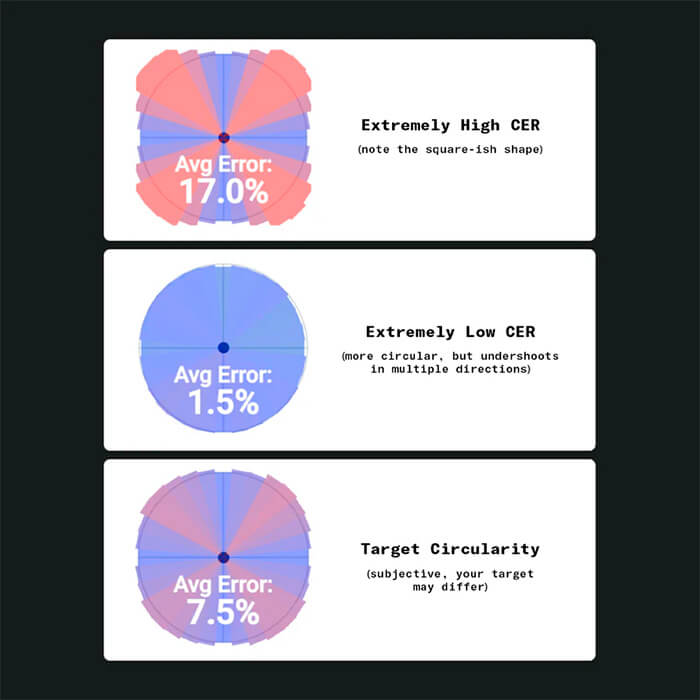
CER élevé (~15 – 20%)
- • Les diagonales s’étendent plus loin que prévu.
- • La forme du mouvement devient plus carrée.
- • Certains jeux plus anciens peuvent effectivement bénéficier de ce comportement.
CER faible (~0 – 2%)
- • Le mouvement reste très proche d’un cercle parfait.
- • Certains jeux peuvent ne pas recevoir toute la plage analogique attendue.
- • Cela peut parfois affecter des mécaniques telles que le sprint ou les mouvements analogiques.
Plage recommandée
Pour la plupart des jeux modernes, un CER compris entre 6% and 9% offre le meilleur équilibre entre précision et compatibilité.
Si votre manette se situe déjà dans cette plage, aucun réglage n’est généralement nécessaire. Si ce n’est pas le cas, continuez avec le guide suivant pour apprendre à effectuer un réglage précis.
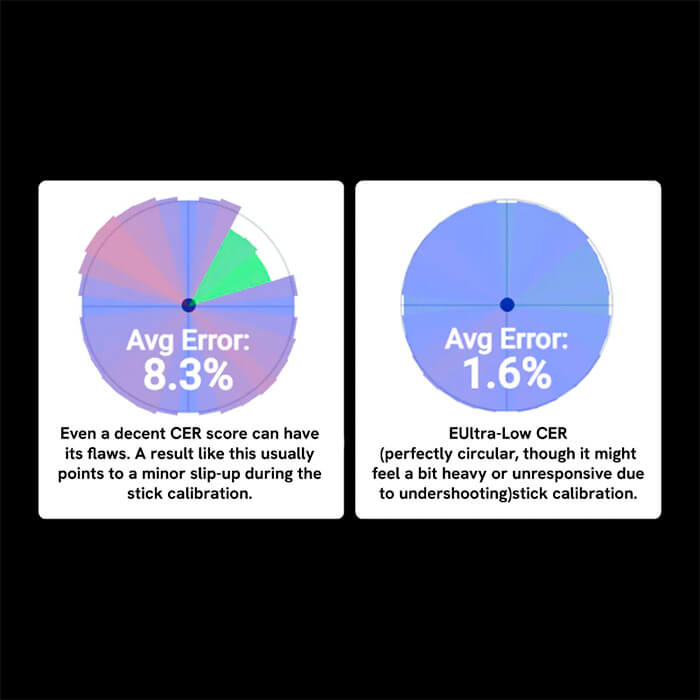
Ajuster le Circularity Error Rate
Après avoir terminé la configuration, vérifiez la Circularity de votre manette à l’aide de Gamepad Tester.
- • Connectez votre manette.
- • Ouvrez Gamepad Tester : hardwaretester.com/gamepad
- • Activez Test Circularity.
- • Comparez vos résultats avec les exemples ci-dessous.
Si votre manette fonctionne déjà correctement en jeu, aucun réglage supplémentaire n’est peut-être nécessaire.
Correction d’un Circularity Error Rate faible (mouvement lent)
Les zones vertes indiquent qu’une partie du mouvement du stick analogique n’atteint pas toute son amplitude. Cela peut réduire la précision des mouvements et affecter le gameplay.
Un Circularity Error Rate (CER) extrêmement faible n’est pas toujours idéal. Si certaines parties du mouvement n’atteignent pas la plage attendue, vous pouvez remarquer :
Problèmes potentiels
Si votre test de circularité montre un manque d’amplitude, vous pourriez rencontrer les comportements suivants en jeu :
- ▪ Une réduction de la vitesse de déplacement dans certaines directions.
- ▪ Une réponse analogique irrégulière.
- ▪ Des mécaniques de sprint ou de déplacement qui ne s’activent pas correctement dans certains jeux.
Si vous remarquez ces symptômes, recalibrez les sticks analogiques ou ajustez les paramètres de Circularity jusqu’à atteindre toute la plage de mouvement.
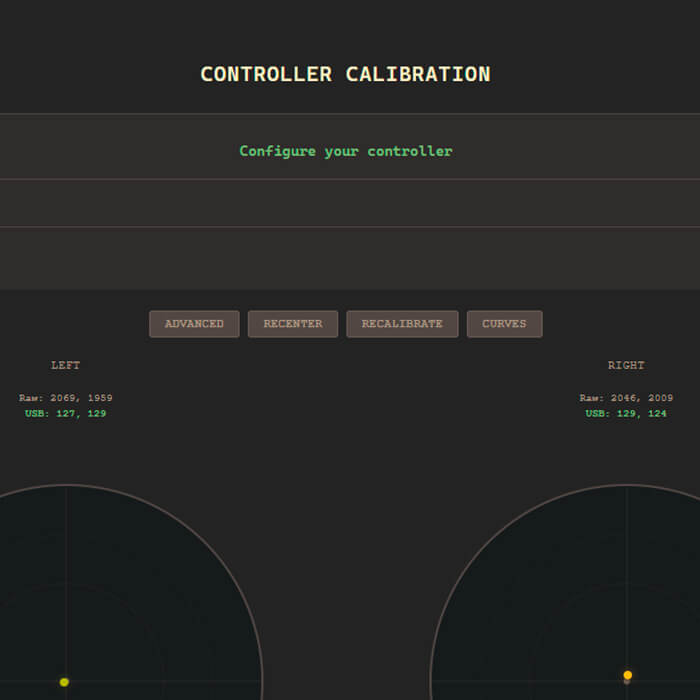
Identification des problèmes (1/3)
Si votre test Circularity montre un manque d’amplitude, commencez par recalibrer votre manette à l’aide de l’outil Setup, puis effectuez à nouveau le test.
De nombreux problèmes de Circularity sont résolus grâce à une recalibration correcte.
Si le problème persiste, notez quelles directions sont affectées avant de continuer.
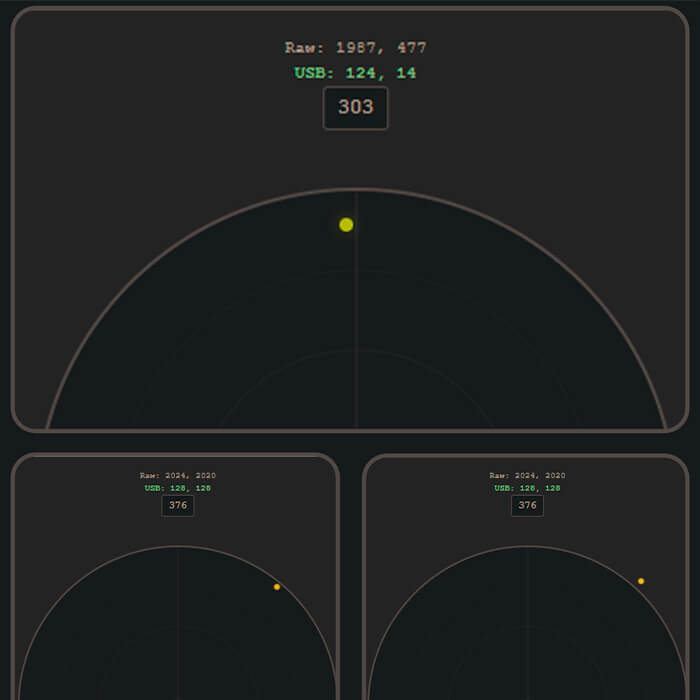
Identification des problèmes (2/3)
Reconnectez votre manette et retournez dans Stick Configuration.
Cliquez sur Advanced pour activer le réglage précis.
Déplacez le stick analogique dans les directions qui ont montré un manque d’amplitude pendant le test Circularity.
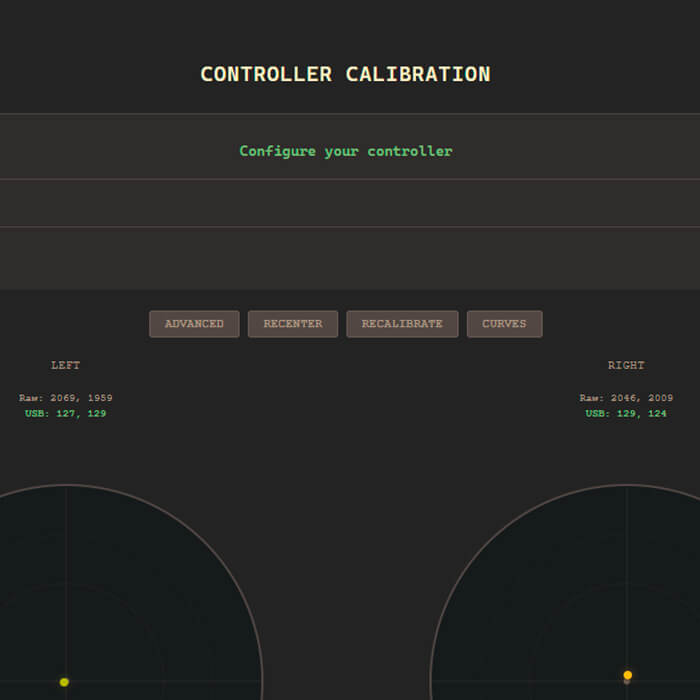
Identification des problèmes (3/3)
Recherchez les signes courants suivants :
- • Une ou plusieurs directions n’atteignent pas le bord du cercle.
- • Certaines directions nécessitent nettement plus de force que d’autres.
- • Les diagonales ne s’étendent pas aussi loin que prévu.
- • Le mouvement semble incohérent entre les directions cardinales et les directions diagonales.
Une fois les zones affectées identifiées, passez à l’étape suivante.
Ajustement du Circularity Error Rate faible : Partie 2
Comment ajuster manuellement vos directions cardinales et éliminer les limitations de la plage analogique.
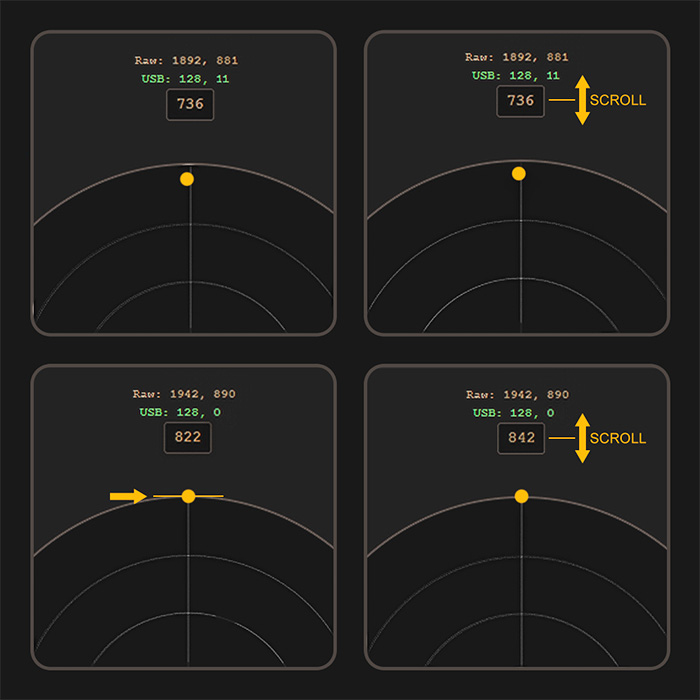
Ajustement des valeurs
Pour corriger les problèmes liés aux directions cardinales (Haut, Bas, Gauche, Droite), suivez ces étapes :
- • A. Poussez et maintenez le stick analogique complètement dans la direction qui n’atteint pas le bord du cercle.
- • B. Placez le curseur de votre souris au-dessus du champ d’entrée correspondant à cette direction.
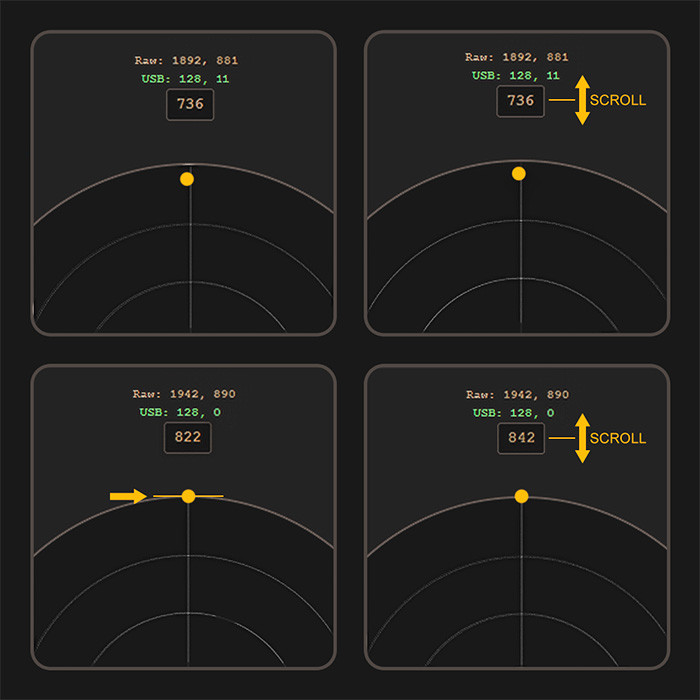
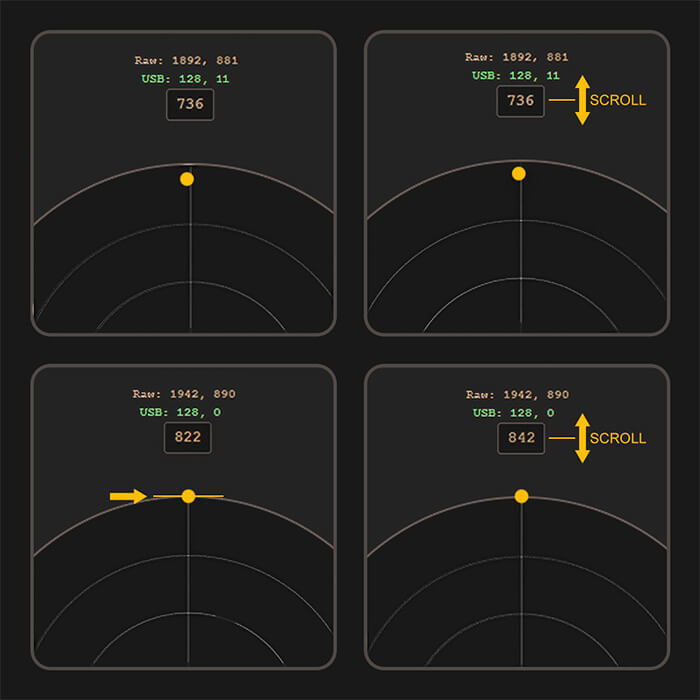
- • C. Utilisez la molette pour ajuster : Tout en maintenant le stick analogique dans cette position, utilisez la molette de votre souris pour ajuster la valeur. Selon la direction, vous devrez peut-être l’augmenter ou la diminuer.
Méthode recommandée
D. Marge de sécurité : Ajustez progressivement la valeur jusqu’à ce que l’indicateur atteigne juste le bord du cercle. Ensuite, augmentez-la d’environ 20 unités (environ deux crans de molette de souris) afin de créer une petite marge de sécurité.
L’outil de calibration empêche les directions cardinales de dépasser le cercle, ce qui rend facile de s’arrêter accidentellement trop tôt. Cette méthode permet de garantir que la direction atteint de manière constante toute l’amplitude disponible.
E. Stabilisation & Nouveau test : Faites tourner le stick analogique plusieurs fois en effectuant des cercles complets afin de permettre au mécanisme de se stabiliser. Testez ensuite à nouveau la direction que vous avez ajustée. Si elle n’atteint toujours pas le point correct, continuez à affiner le réglage de la valeur.
Vérification de la circularité
Après avoir ajusté les directions cardinales, enregistrez la calibration sur la manette, retournez sur Gamepad Tester et lancez à nouveau le Circularity Test. Dans la plupart des cas, cela devrait :
- • Ramener votre CER dans la plage recommandée.
- • Éliminer le manque d’amplitude.
- • Améliorer la cohérence des mouvements en jeu.
Si votre CER est toujours trop faible ou si vous continuez à rencontrer des problèmes de mouvement, passez à l’une des deux méthodes d’ajustement ci-dessous.
Augmenter l’Outer Deadzone
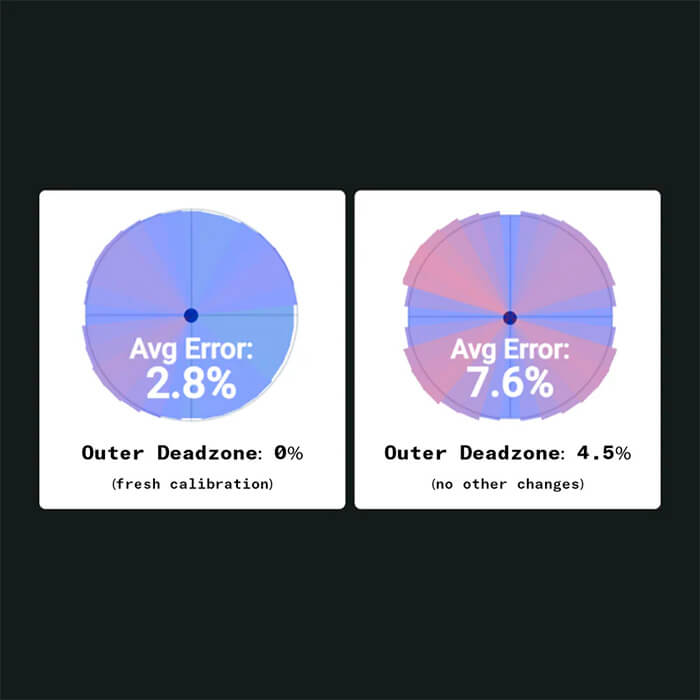
Augmentez l’Outer Deadzone de 0,5 à 1 % à la fois, jusqu’à un maximum recommandé de 5 %. Enregistrez la calibration et effectuez un nouveau test après chaque ajustement. C’est la solution la plus simple et elle résoudra le problème pour la plupart des utilisateurs.
Gardez à l’esprit qu’augmenter l’Outer Deadzone réduit la course physique du stick analogique nécessaire pour atteindre l’entrée maximale.
Remarque : Les réglages de l’Outer Deadzone peuvent se cumuler avec les paramètres de deadzone du jeu. Si cela résout le problème et que la manette conserve une sensation naturelle en jeu, vous pouvez tout à fait conserver cette valeur.
Ajustement manuel de la calibration
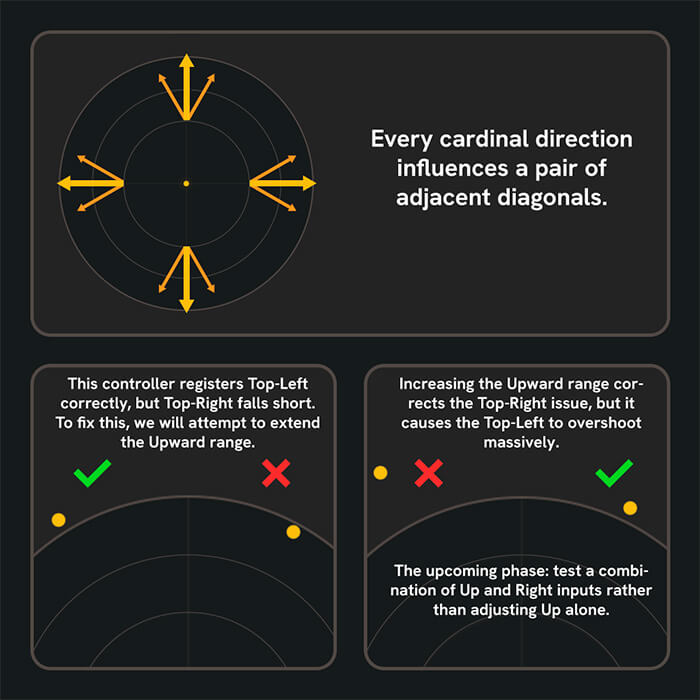
- • L’ajustement manuel des directions cardinales modifie le comportement des directions diagonales adjacentes. Par exemple, déplacer la direction Up davantage vers l’extérieur influencera également Up-Left et Up-Right.
- • Chaque direction cardinale affecte deux diagonales voisines ; ainsi, améliorer une zone peut avoir un impact négatif sur une autre. Trouver le bon équilibre nécessite généralement plusieurs essais et ajustements.
Si vous n’êtes pas satisfait du résultat, vous pouvez toujours recalibrer la manette et recommencer depuis le début.
Mon CER semble élevé
Notre objectif pour le Circularity Error Rate (CER) est compris entre 6 % et 9 %, et chaque manette AIM MH5 est testée avant son expédition.
Un CER supérieur à cette plage n’indique pas nécessairement un problème. De nombreux joueurs ne remarqueront aucune différence, même avec des valeurs comprises entre 10 % et 13 %. Cependant, si votre manette semble réagir de manière incohérente, recalibrez-la puis effectuez un nouveau test.
Lors de la recalibration, appliquez une pression régulière et uniforme tout en faisant tourner chaque stick analogique sur toute son amplitude de mouvement. Gardez à l’esprit que votre méthode de test influence le résultat. Une pression irrégulière, des mouvements incohérents ou la répétition du test plusieurs fois peuvent modifier la valeur de CER affichée. Même le fait de tenir ou d’orienter la manette différemment peut produire des résultats légèrement différents.
Si votre CER reste anormalement élevé après plusieurs tentatives de calibration, veuillez contacter le Service Client.
RÉGLAGES INTERNES AIMCONTROLLERS
AIMCONTROLLERS RÉGLAGES INTERNES
Nous calibrons chaque Marius Board en interne avant son expédition. Nos réglages ne sont ni universels ni sacrés, mais si vous souhaitez revenir à la configuration d’usine approximative, voici notre liste de paramètres de base.
Mode clic instantané 1mm / Mode analogique à course complète
B1 – Triangle
B2 – Carré (Square)
B3 – Cercle (Circle)
B4 – Croix (Cross)