



GUIDA COMPLETA ALLA CALIBRAZIONE
Guida passo per passo alla configurazione e all’impostazione iniziale
INDICE
Segui le guide qui sotto per configurare, calibrare e ottimizzare il tuo controller.
1. Configurazione iniziale
Collega il controller e completa la calibrazione iniziale.
2. Calibrazione e impostazioni
Scopri cosa fa ogni opzione di calibrazione e come configurare il controller.
3. Circolarità e tasso di errore
Comprendi la circolarità, il tasso di errore e come influenzano la precisione della mira.
4. Regolazione avanzata della circolarità
Scopri quando modificare e quando non modificare la circolarità in base al tuo stile di gioco.
Impostazioni interne AIM
Consulta le impostazioni consigliate utilizzate dal team di AIM Controllers.
AIM MH5 GUIDA ALLA CONFIGURAZIONE
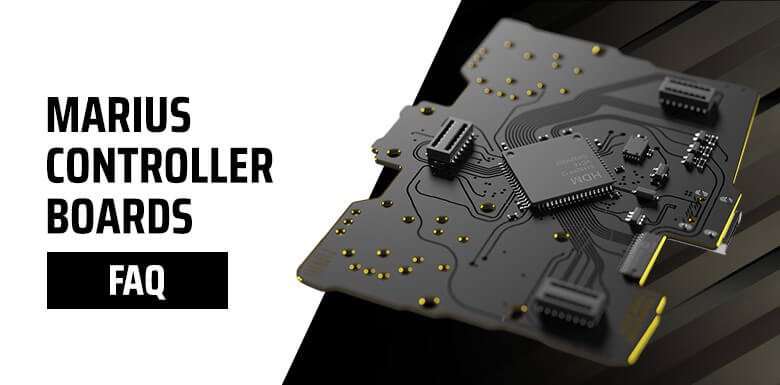
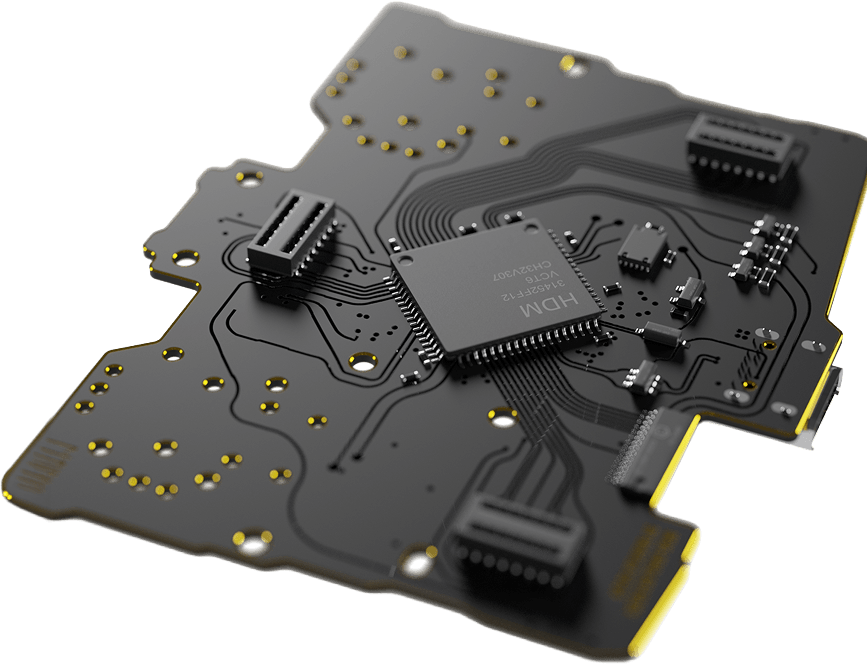
Il controller AIM MH5 è alimentato dalla scheda Marius e ti offre il controllo completo del controller grazie a strumenti avanzati di calibrazione e personalizzazione.
Questa guida ti accompagnerà passo dopo passo nella configurazione iniziale, nella calibrazione e nella regolazione di tutte le impostazioni disponibili.
Hai bisogno di aiuto? Segui semplicemente ogni guida qui sotto nell’ordine indicato.
PRIMA DI PROCEDERE
Prima di iniziare
Ogni controller AIM MH5 viene assemblato, testato e calibrato professionalmente prima della spedizione. Per molti giocatori, le impostazioni predefinite offriranno già un’esperienza eccellente.
Tuttavia, ogni giocatore è diverso. La scheda Marius ti offre il controllo completo della calibrazione, permettendoti di ottimizzare il controller in base alle tue preferenze personali.
Non preoccuparti di sperimentare. Puoi sempre ripetere la Configurazione iniziale per ripristinare o ricalibrare il controller in qualsiasi momento.
INFORMAZIONI IMPORTANTI
Non effettuare l’overclock del controller. La scheda Marius supporta già una frequenza di polling nativa di 8000 Hz.
L’utilizzo di strumenti di overclock come HIDUSBF non è necessario e potrebbe ridurre le prestazioni o causare problemi imprevisti. Per ottenere le migliori prestazioni, collega sempre il controller direttamente a una porta USB posteriore utilizzando un cavo dati da USB-A a USB-C.
Funzioni non supportate
I controller realizzati con la scheda Marius sono progettati esclusivamente per il gaming competitivo su PC e pertanto non supportano:
- ▪ Connessione alle console
- ▪ Modalità Bluetooth / Wireless
- ▪ Macro o associazione dei tasti
- ▪ Vibrazione / Rumble
- ▪ Gesti del touchpad
- ▪ Funzionamento tramite batteria interna
-
CONFIGURAZIONE DELLA SCHEDA MARIUS
Segui questi passaggi prima di iniziare la calibrazione.
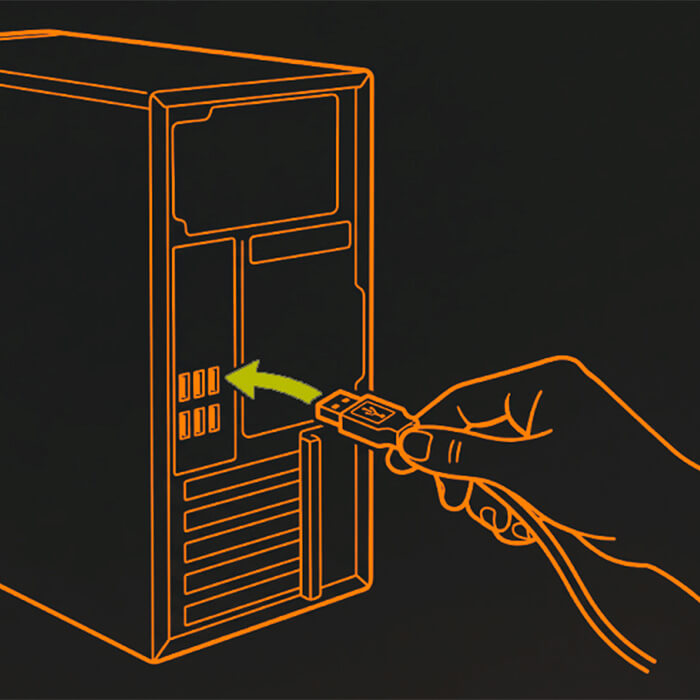
PASSAGGIO 1: USB-A → PC
Collega l’estremità USB-A del cavo direttamente a una porta USB posteriore del PC. Evita le porte USB del pannello frontale e gli hub USB.
Per ottenere la migliore esperienza, utilizza un cavo dati USB-A a USB-C di alta qualità (USB 2.0 o superiore).
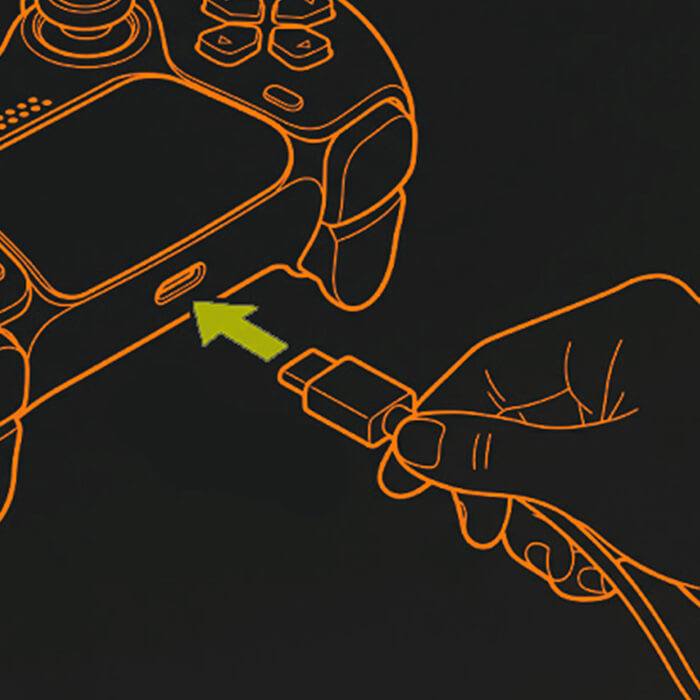
PASSAGGIO 2: USB-C → Controller
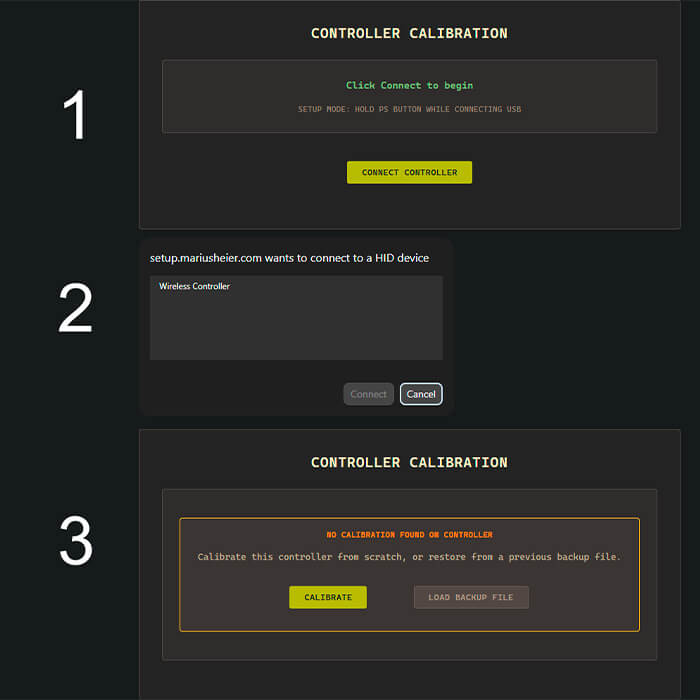
Apri lo strumento di configurazione: devsetup.mariusheier.com
Tieni premuto il pulsante PS. Tenendo premuto il pulsante, collega il cavo USB-C al controller.
Quando la Modalità configurazione è attiva, il LED passerà lentamente tra i colori rosso, bianco e blu.
Se il LED lampeggia in verde, aggiorna prima il firmware del controller all’indirizzo: update.mariusheier.com. Non riesci ancora ad accedere alla Modalità configurazione? Contatta il Servizio Clienti.
PASSAGGIO 3: Collega il controller
Clicca su COLLEGA CONTROLLER (A). Quando appare la finestra del browser, seleziona il tuo controller e clicca su Connetti (B).
Dopo aver letto le istruzioni, clicca su SONO PRONTO – AVVIA CALIBRAZIONE (C).
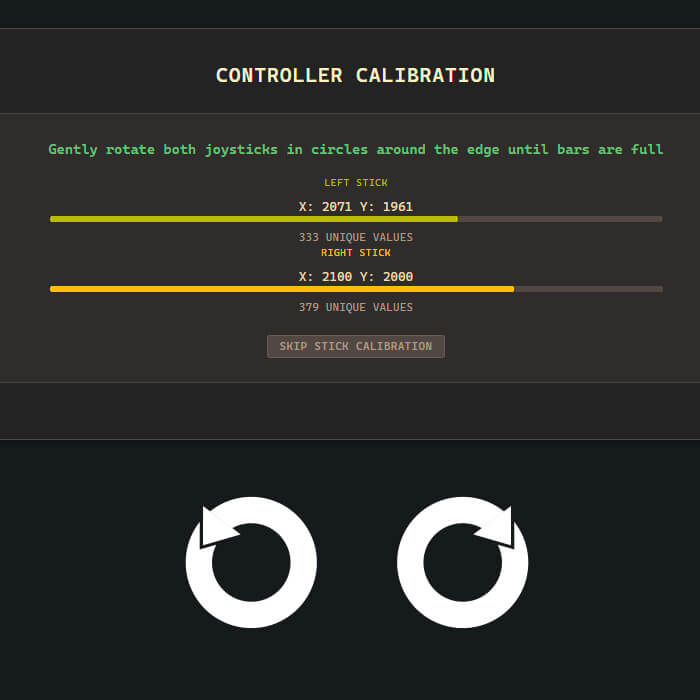
PASSAGGIO 4: Calibrazione degli stick analogici
Ruota entrambi gli stick analogici lungo tutta la loro corsa in entrambe le direzioni. Continua a ruotarli finché entrambe le barre di avanzamento non saranno completamente piene. Il passaggio successivo inizierà automaticamente.
Utilizza una pressione decisa ma delicata. Premere troppo leggermente o esercitare una forza eccessiva contro il bordo dello stick analogico potrebbe ridurre la precisione della calibrazione.
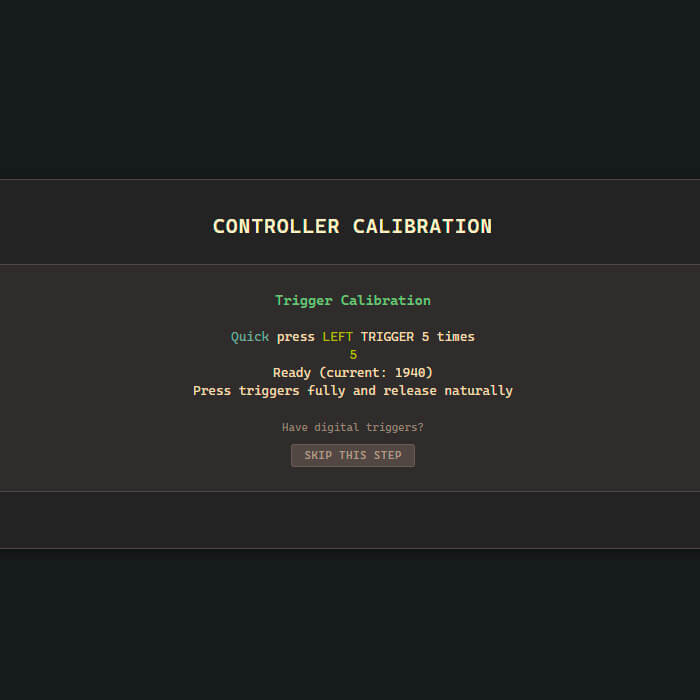
PASSAGGIO 5A: Calibrazione dei trigger (1/3)
Premi rapidamente e rilascia completamente il trigger sinistro. Ripeti l’operazione finché il software non passa automaticamente al passaggio successivo.
Non premere SALTA QUESTO PASSAGGIO. Se lo hai saltato accidentalmente, esegui nuovamente la Configurazione iniziale oppure seleziona Analogico → Ricalibra i trigger dalla pagina Impostazioni dopo la configurazione.
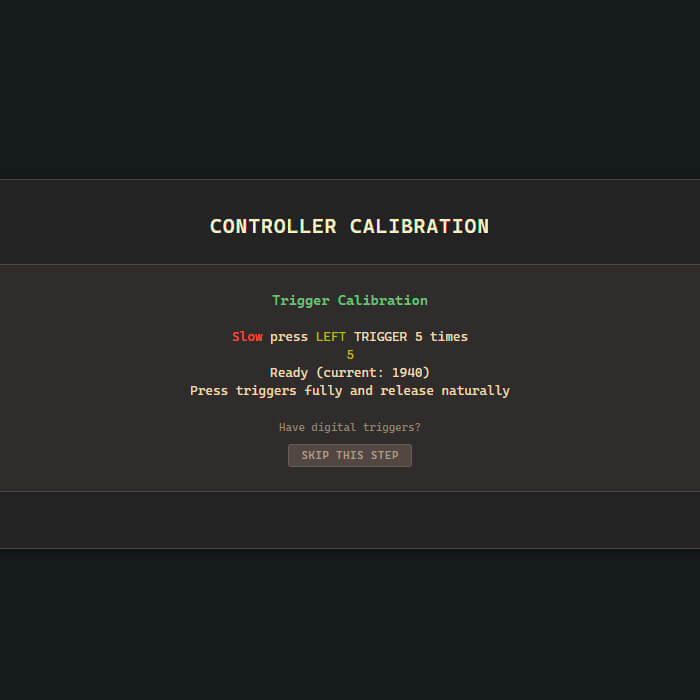
PASSAGGIO 5B – Calibrazione dei trigger (2/3)
Premi lentamente e rilascia il trigger sinistro. Ripeti l’operazione finché il software non riconosce il movimento.
I Smart trigger hanno una corsa quasi inesistente, rendendo questo passaggio più difficile. Interpreta la “pressione lenta” come una pressione leggermente più lunga finché non viene registrata.
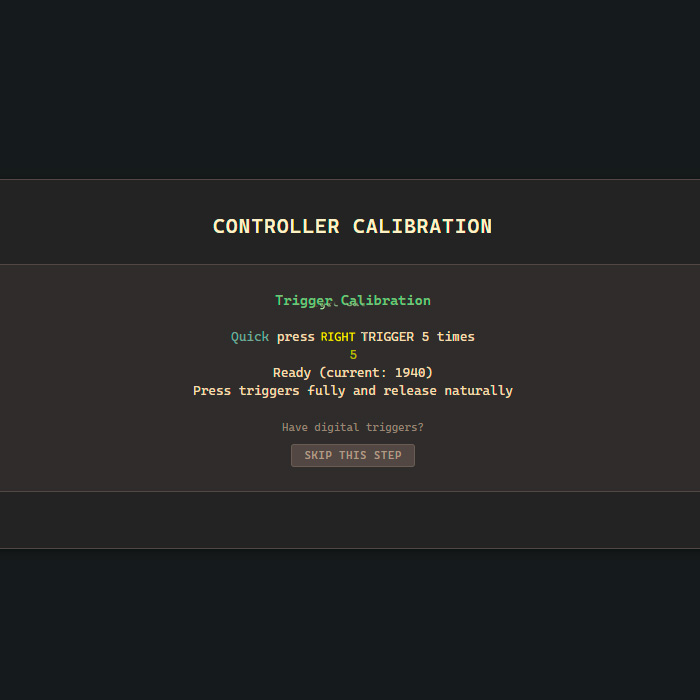
PASSAGGIO 5C: Calibrazione dei trigger (3/3)
Ripeti i passaggi precedenti della calibrazione dei grilletti per il trigger destro.
Una volta terminato, verrai portato direttamente alla pagina Calibrazione e Impostazioni.
Calibrazione e Impostazioni
Personalizza e ottimizza il comportamento dei tuoi stick e dei tuoi trigger.
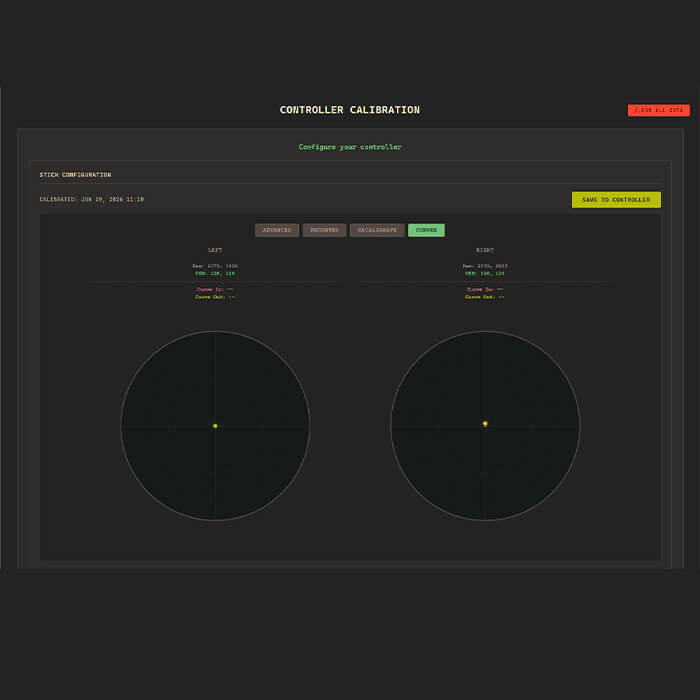
Configurazione degli Stick (1/3)
Questa pagina ti permette di personalizzare il comportamento dei tuoi stick analogici. Regola il limite massimo dell’intervallo di input di ciascuno stick analogico per ottimizzarne la risposta.
Con il tempo, ogni stick analogico tende naturalmente a spostarsi leggermente dalla posizione centrale originale. Se questo provoca uno stick drift indesiderato, Quick Recenter ricentra automaticamente la posizione di riposo senza modificare le altre impostazioni.
Per una spiegazione dettagliata di Circularity, Circularity Error Rate (CER) e della calibrazione avanzata, consulta la guida “Circularity, Error Rates & You”.
Configurazione degli Stick (2/3)
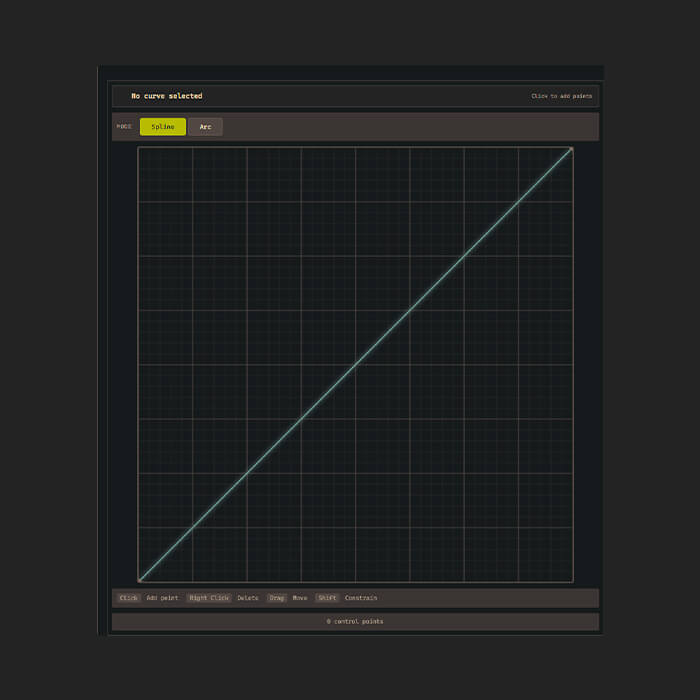
Regola il modo in cui il controller risponde durante l’intero movimento dello stick analogico. Diverse curve di risposta possono rendere la mira più veloce, più fluida o più precisa in base al tuo stile di gioco.
Le curve di risposta del controller e le curve di risposta del gioco sono indipendenti. L’utilizzo di entrambe contemporaneamente potrebbe produrre risultati inaspettati. Per un’esperienza il più possibile uniforme, evita di applicare più curve di risposta nello stesso momento.
Configurazione degli Stick (3/3)
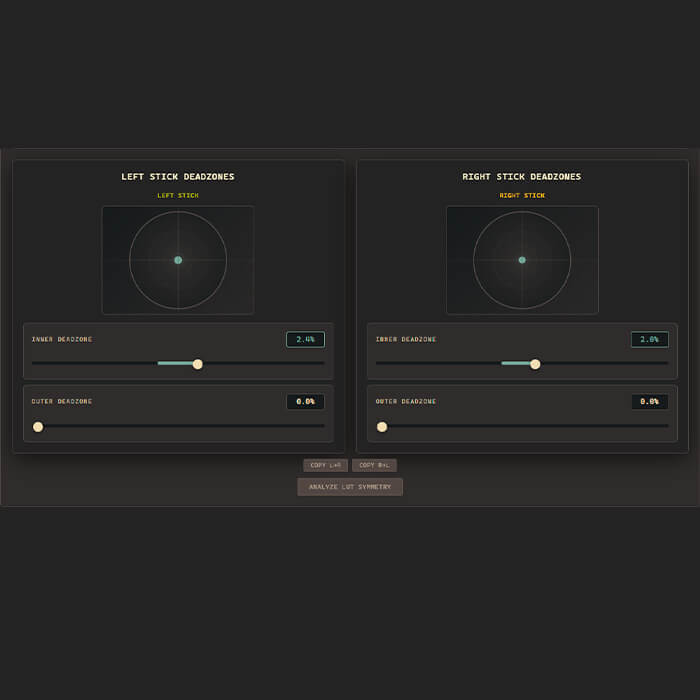
Le Deadzones determinano quando il movimento dello stick analogico inizia e termina. Inner Deadzone aiuta a eliminare i movimenti indesiderati causati da un leggero stick drift. Outer Deadzone controlla la velocità con cui il controller raggiunge l’input massimo, cosa che può aiutare nelle meccaniche di movimento in giochi come Call of Duty.
Le Deadzones configurate qui funzionano in modo indipendente rispetto alle impostazioni delle deadzone del gioco. Se entrambe vengono modificate, i loro effetti potrebbero sommarsi. Sperimenta con valori diversi fino a trovare la risposta che si adatta meglio al tuo stile di gioco.
REST VALUE
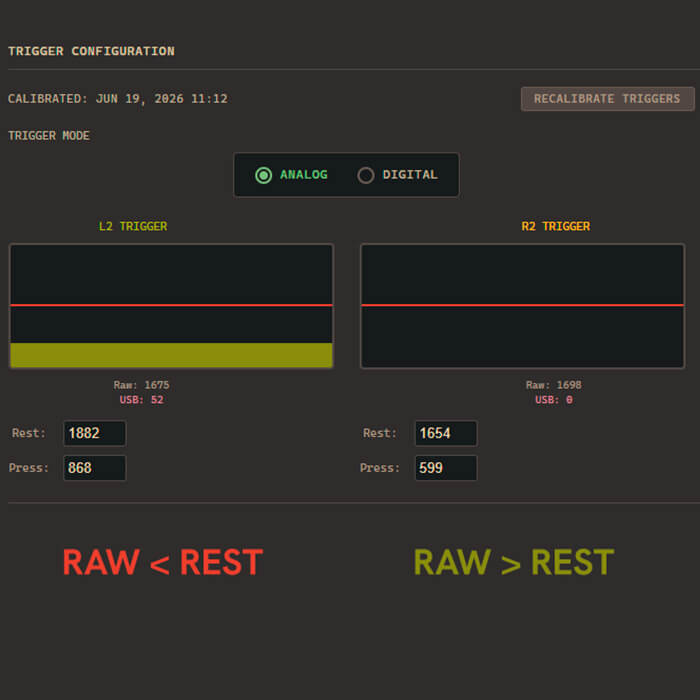
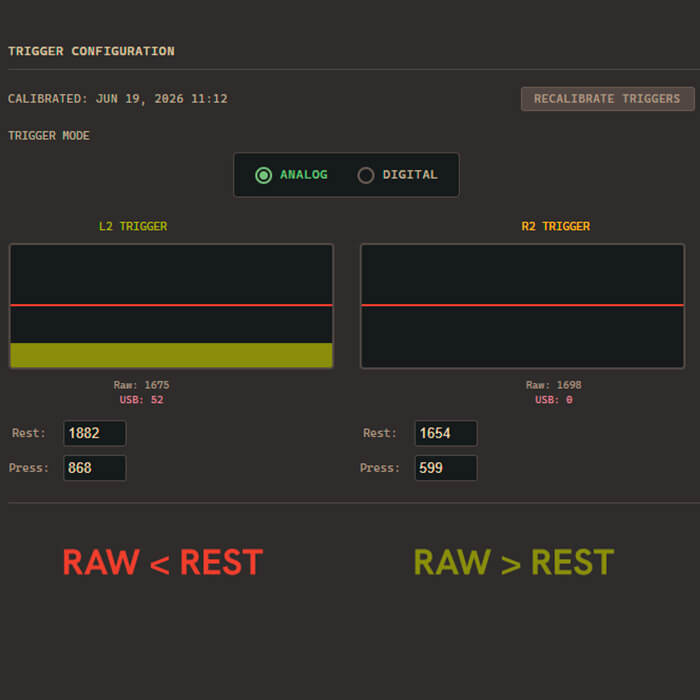
Se i tuoi trigger non si comportano come previsto dopo la calibrazione iniziale, puoi regolarli con precisione qui. Il valore Raw mostra l’input del trigger in tempo reale rilevato dal controller. Quando il trigger è completamente rilasciato, il valore Raw dovrebbe essere sempre superiore al valore REST. Se non lo è, regola il valore REST fino a quando il trigger torna a funzionare correttamente a riposo.
REST VALUE
Se il valore Raw è inferiore al valore REST, il trigger potrebbe attivarsi anche quando non viene toccato. Riduci il valore REST con piccoli incrementi (20 – 50) fino a quando il trigger non rileva più alcun input a riposo.
La differenza tra Raw e REST influisce sulla sensibilità del trigger. Una differenza maggiore richiede più pressione prima che il trigger si attivi. Una differenza minore fa attivare il trigger più rapidamente. Una differenza di 100 – 150 è un buon punto di partenza per la maggior parte dei giocatori.
PRESS VALUE
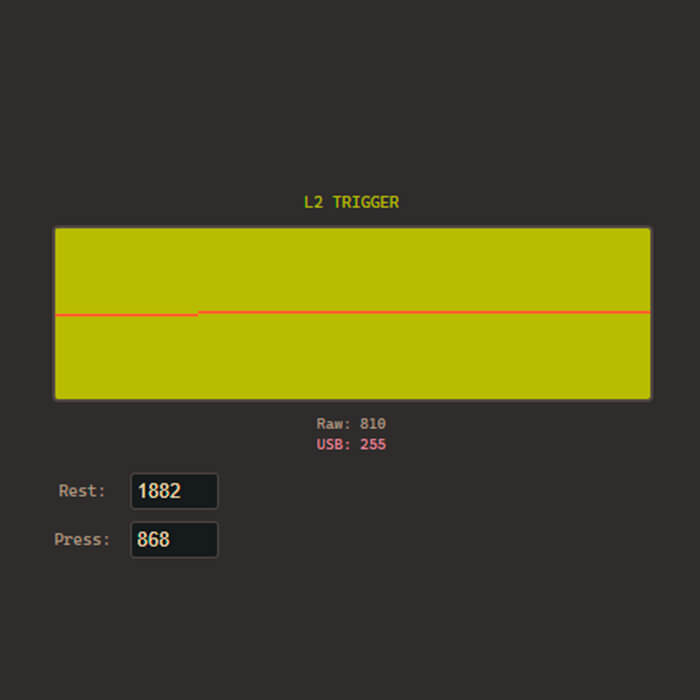
Il valore PRESS controlla quanta forza è necessaria affinché il trigger raggiunga l’input massimo. Se premendo completamente il trigger il misuratore non raggiunge il massimo, aumenta il valore PRESS con piccoli incrementi fino a quando entrambi i trigger raggiungono costantemente il 100%.
Impostare il valore PRESS troppo alto potrebbe far raggiungere al trigger l’input massimo prima del previsto. La maggior parte dei giocatori non noterà una differenza, ma nei giochi che utilizzano un input graduale del trigger la precisione potrebbe risultare ridotta.
HAIR TRIGGER THRESHOLD
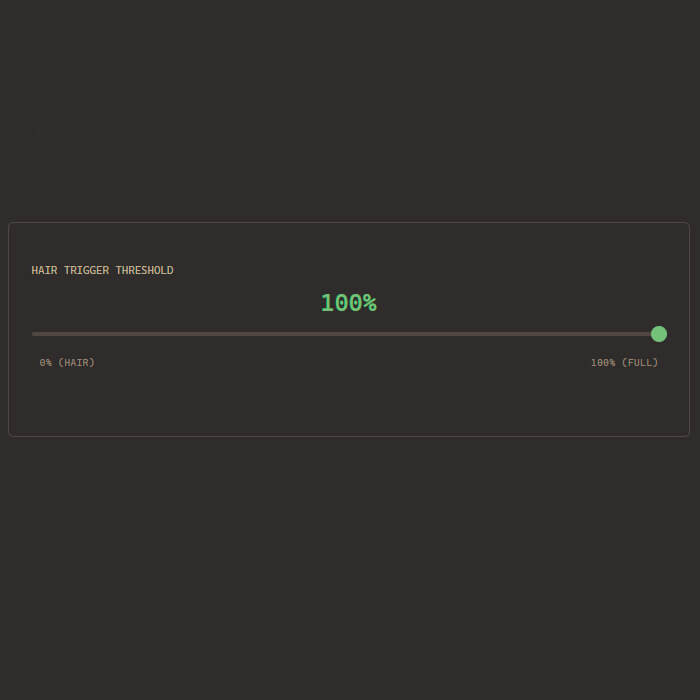
Per ottenere le prestazioni più costanti, lascia Hair Trigger Threshold impostato al 100%. Questa impostazione non è necessaria per l’utilizzo normale e modificarla non è consigliato.
SEZIONI FINALI
Completa la tua configurazione, mappa gli input e salva il tuo profilo.
LED Control
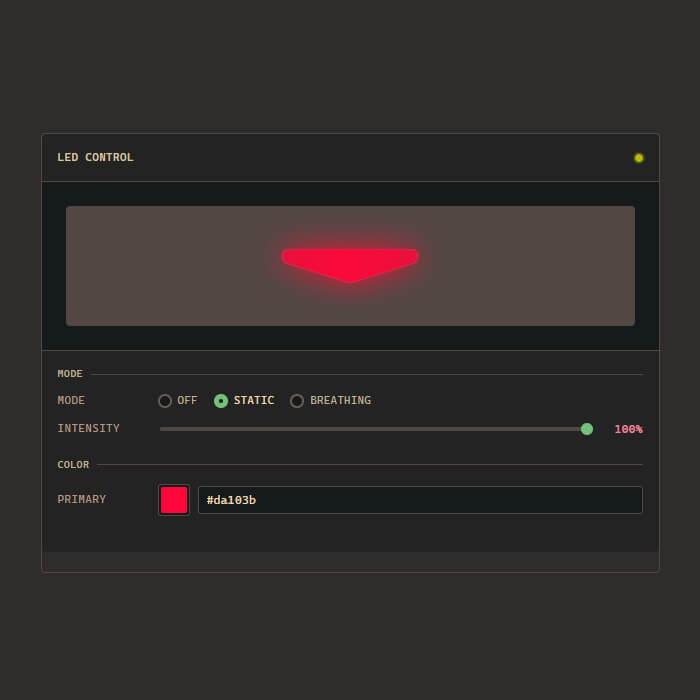
Personalizza il LED del tuo controller modificando il colore, la luminosità e l’effetto di illuminazione.
Ogni controller AIM MH5 viene fornito con la nostra configurazione LED predefinita, ma sei libero di personalizzarlo come preferisci.
Le modifiche influenzano esclusivamente l’aspetto del controller e non hanno alcun impatto sulle prestazioni.
Rear Button Mapping
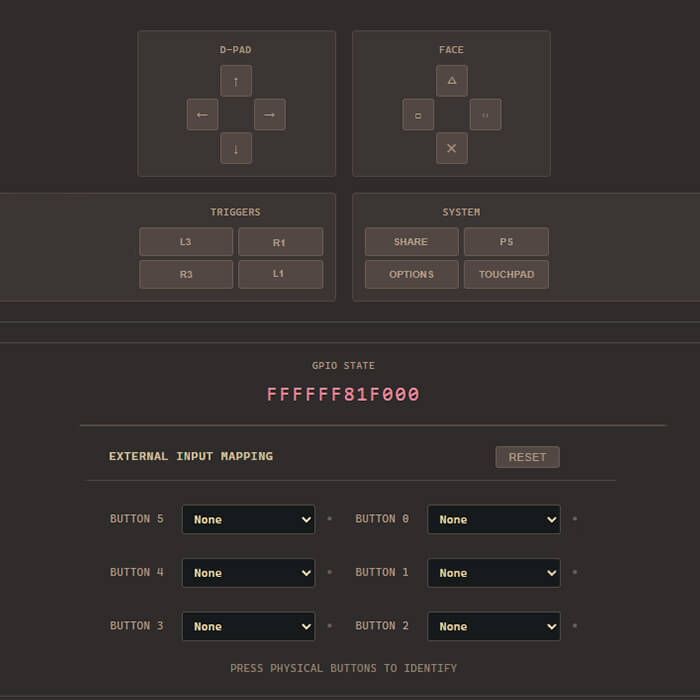
Configura i pulsanti posteriori utilizzando il Marius Controller Setup Tool: devsetup.mariusheier.com
Premi un pulsante posteriore del controller per identificarlo nel software, quindi assegna qualsiasi input del controller supportato. Puoi rimappare qualsiasi pulsante posteriore in base al layout che preferisci e salvare le modifiche direttamente sul controller.
Sinistra superiore → △ Triangolo
Sinistra inferiore → ✕ Croce
Destra superiore → □ Quadrato
Destra inferiore → ◯ Cerchio
Polling Rate
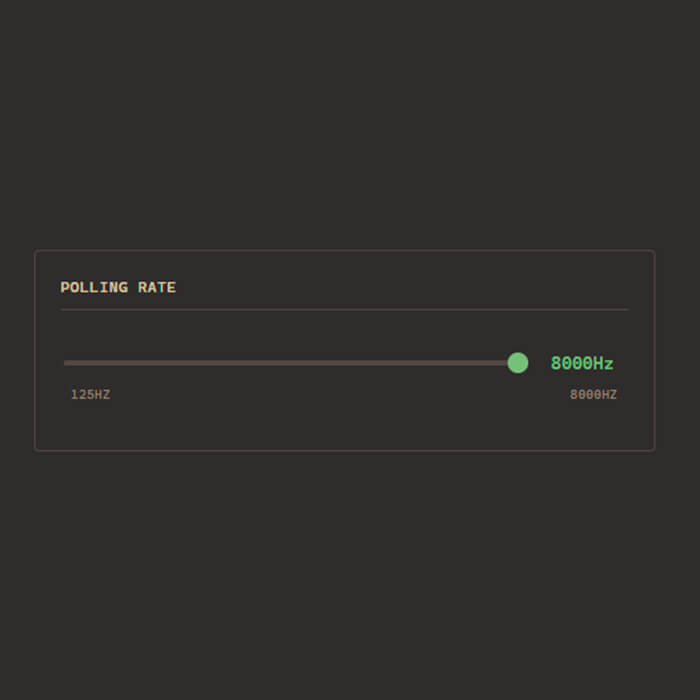
Trascina il cursore per selezionare il Polling Rate preferito. Per ottenere la latenza di input più bassa possibile, consigliamo di utilizzare 8000Hz.
Alcuni PC, controller USB o singoli giochi potrebbero non funzionare in modo ottimale a 8000Hz. Se riscontri scatti, instabilità o prestazioni ridotte, prova invece 4000Hz o 2000Hz.
Anche con Polling Rate inferiori, continuerai a beneficiare dell’architettura a bassa latenza della Marius Board.
Salva la tua configurazione
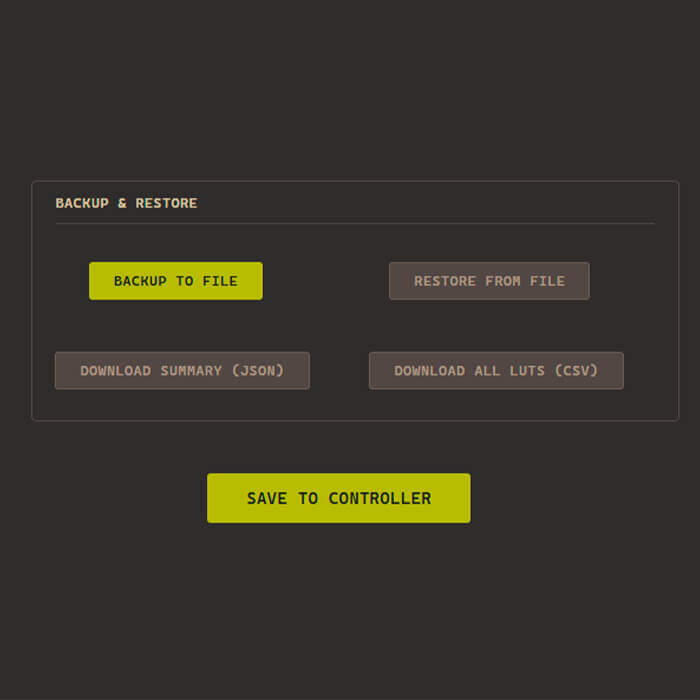
Quando hai terminato, clicca su SAVE TO CONTROLLER. Il software verificherà le tue impostazioni e le salverà direttamente sul controller.
Quando appare il messaggio Configuration applied successfully, scollega e ricollega il controller prima di provarlo in gioco.
✅ È tutto pronto. Goditi il tuo AIM MH5 Controller.
Circularity, Error Rates, and You
Ora che il tuo controller è calibrato, è il momento di comprendere una delle impostazioni più importanti degli stick analogici: Circularity Error Rate (CER).
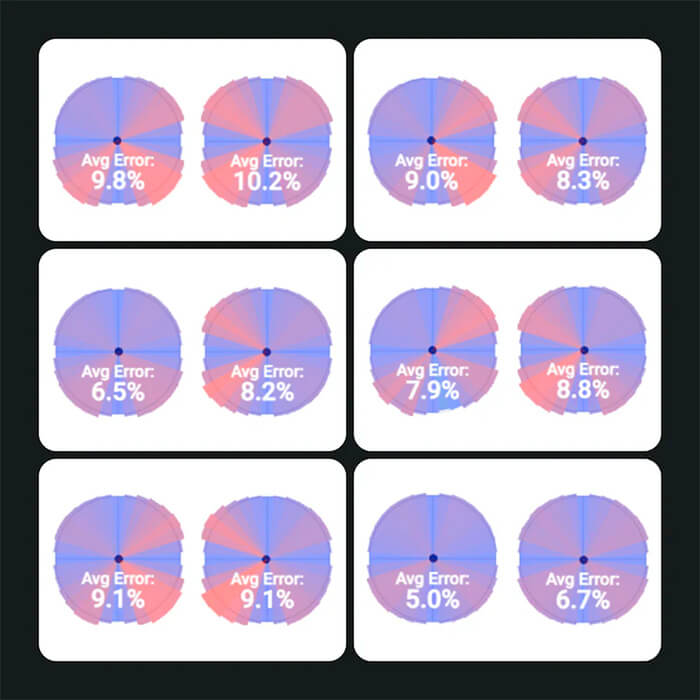
Quando testi la Circularity, il software misura l’intera gamma di movimento del tuo stick analogico e la confronta con un cerchio perfetto. La differenza tra queste due forme viene chiamata Circularity Error Rate (CER).
La versione breve
Il CER misura quanto lo stick analogico segue un movimento circolare. Un valore più alto o più basso non è automaticamente migliore: dipende da come i giochi interpretano l’input del controller.
La maggior parte dei giochi è progettata in base al comportamento dei controller OEM standard, piuttosto che su cerchi matematicamente perfetti. Per questo motivo, un CER estremamente basso non è sempre la soluzione ideale.
Allo stesso modo, un CER molto alto può far sì che i movimenti diagonali si comportino diversamente rispetto alle direzioni cardinali. L’obiettivo non è ottenere il numero più basso possibile, ma trovare un intervallo che offra un’esperienza di gioco fluida e coerente.
Comprendere gli esempi
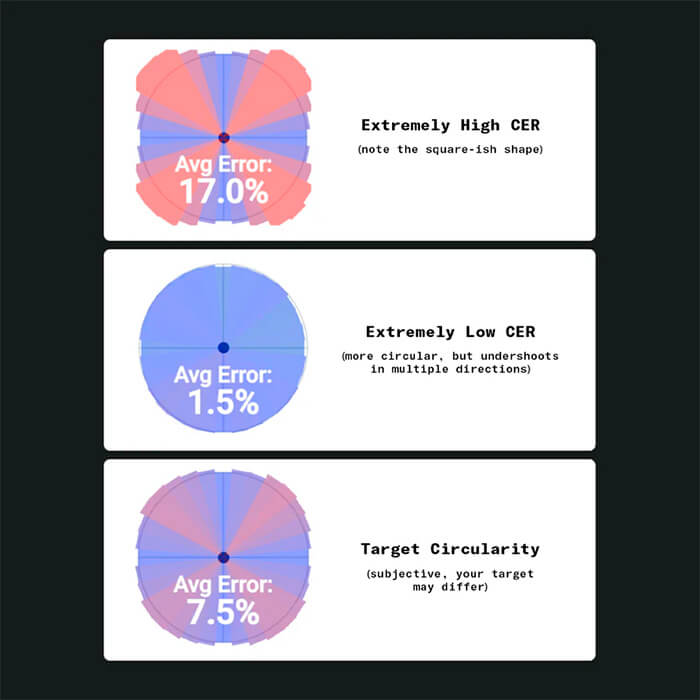
CER alto (~15 – 20%)
- • Le diagonali si estendono più lontano del previsto.
- • La forma del movimento diventa più simile a un quadrato.
- • Alcuni giochi più datati potrebbero effettivamente trarre vantaggio da questo comportamento.
CER basso (~0 – 2%)
- • Il movimento rimane molto vicino a un cerchio perfetto.
- • Alcuni giochi potrebbero non ricevere l’intera gamma analogica prevista.
- • Questo può occasionalmente influire su meccaniche come lo sprint o il movimento analogico.
Intervallo consigliato
Per la maggior parte dei giochi moderni, un CER compreso tra 6% e 9% offre il miglior equilibrio tra precisione e compatibilità.
Se il tuo controller rientra già in questo intervallo, generalmente non è necessario alcun aggiustamento. In caso contrario, continua con la guida successiva per scoprire come effettuare una regolazione precisa.
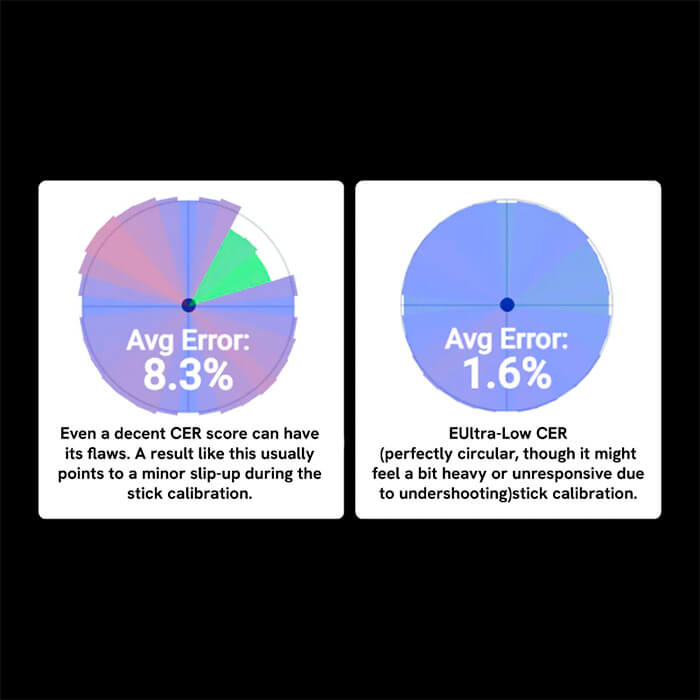
Regolazione del Circularity Error Rate
Dopo aver completato la configurazione, verifica la Circularity del tuo controller utilizzando Gamepad Tester.
- • Collega il controller.
- • Apri Gamepad Tester: hardwaretester.com/gamepad
- • Attiva Test Circularity.
- • Confronta i risultati con gli esempi riportati di seguito.
Se il tuo controller funziona già bene in gioco, potrebbe non essere necessario alcun aggiustamento.
Correggere un Circularity Error Rate basso (movimento lento)
Le aree verdi indicano che una parte del movimento dello stick analogico non raggiunge l’intera gamma disponibile. Questo può ridurre la precisione del movimento e influire sul gameplay.
Un Circularity Error Rate (CER) estremamente basso non è sempre l’ideale. Se alcune parti del movimento non raggiungono la gamma prevista, potresti notare:
Problemi potenziali
Se il tuo test Circularity mostra un movimento insufficiente rispetto alla portata prevista, potresti riscontrare i seguenti comportamenti durante il gioco:
- ▪ Riduzione della velocità di movimento in alcune direzioni.
- ▪ Risposta analogica non uniforme.
- ▪ Meccaniche di sprint o movimento che non si attivano correttamente in alcuni giochi.
Se noti questi sintomi, ricalibra gli stick analogici oppure regola le impostazioni della Circularity fino a raggiungere l’intera gamma di movimento.
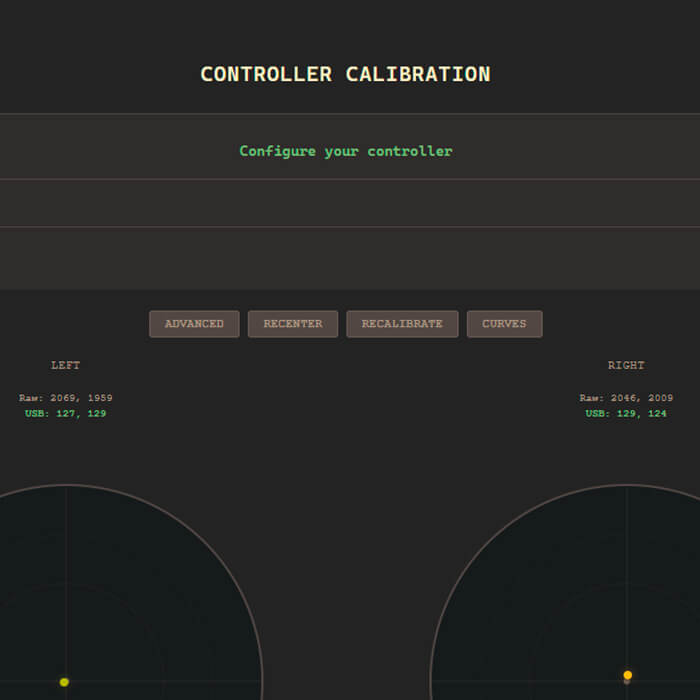
Identificazione dei problemi (1/3)
Se il tuo test Circularity mostra un movimento insufficiente rispetto alla portata prevista, inizia ricalibrando il controller utilizzando lo strumento Setup e ripeti il test.
Molti problemi di Circularity vengono risolti con una corretta ricalibrazione.
Se il problema persiste, annota quali direzioni sono interessate prima di continuare.
Identificazione dei problemi (2/3)
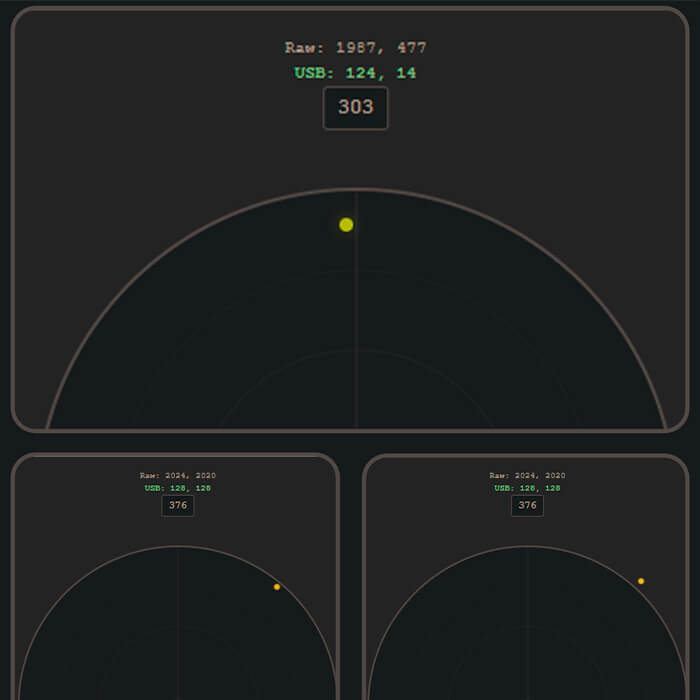
Ricollega il controller e torna alla sezione Stick Configuration.
Clicca su Advanced per abilitare la regolazione avanzata.
Muovi lo stick analogico nelle direzioni che hanno mostrato un movimento insufficiente durante il test Circularity.
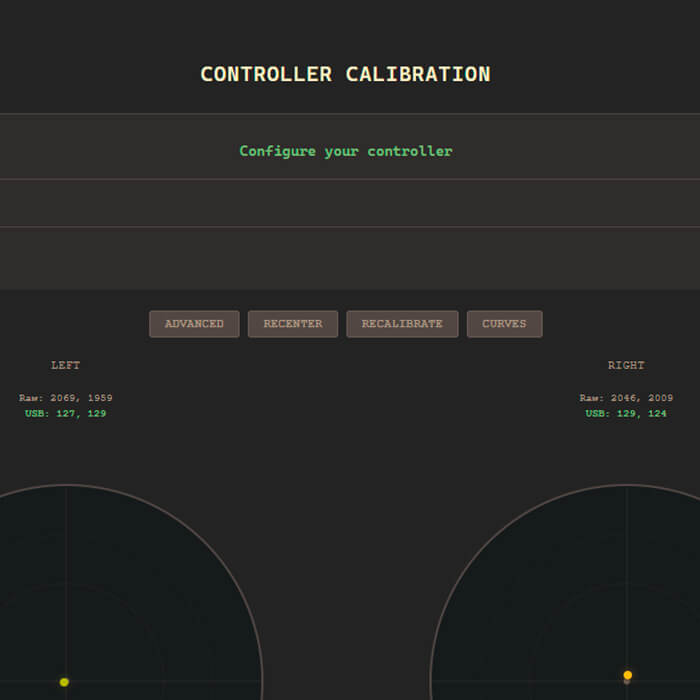
Identificazione dei problemi (3/3)
Cerca questi segnali comuni:
- • Una o più direzioni non raggiungono il bordo del cerchio.
- • Alcune direzioni richiedono una forza notevolmente maggiore rispetto ad altre.
- • Le diagonali non si estendono quanto previsto.
- • Il movimento risulta incoerente tra le direzioni cardinali e quelle diagonali.
Una volta individuate le aree interessate, continua con il passaggio successivo.
Regolazione CER basso: Parte 2
Come regolare manualmente le direzioni cardinali ed eliminare il bottleneck analogico.
Value Tuning
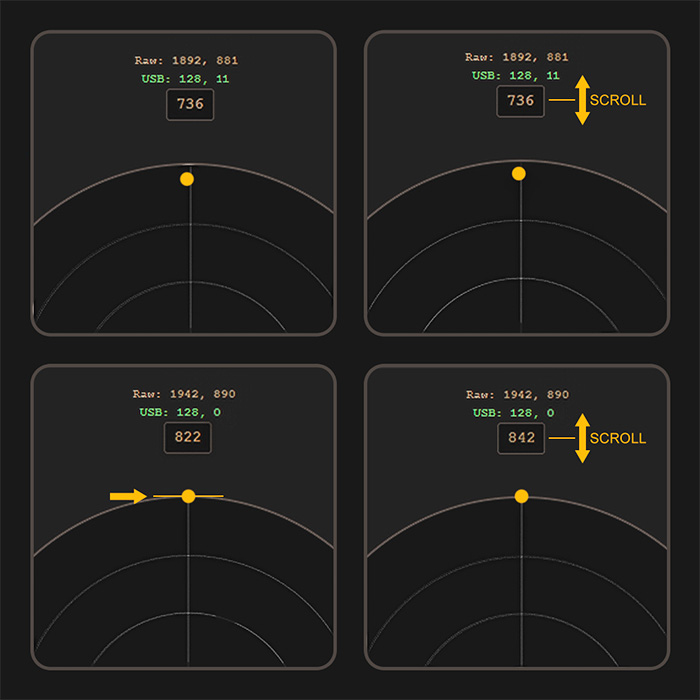
Per correggere i problemi con le direzioni cardinali (Su, Giù, Sinistra, Destra), segui questi passaggi:
- • A. Spingi e mantieni lo stick analogico completamente nella direzione che non riesce a raggiungere il bordo del cerchio.
- • B. Posiziona il cursore del mouse sopra il campo di input relativo a quella direzione.
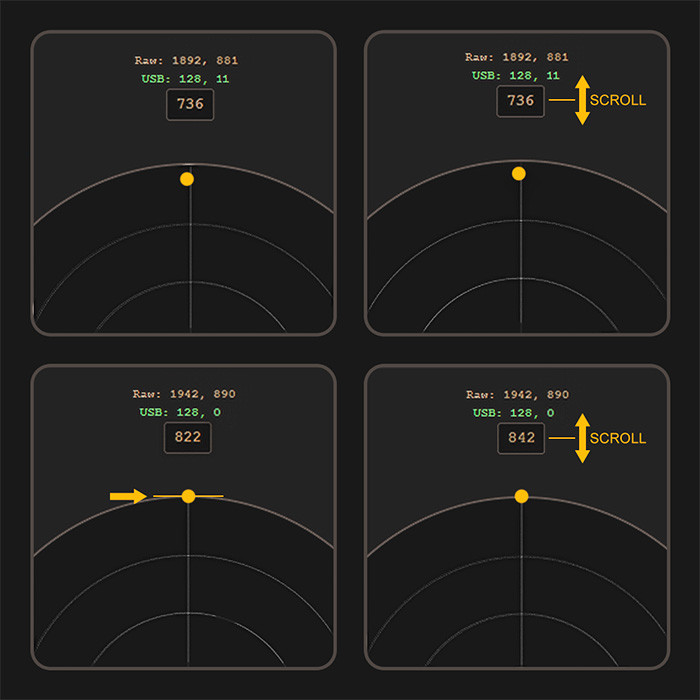
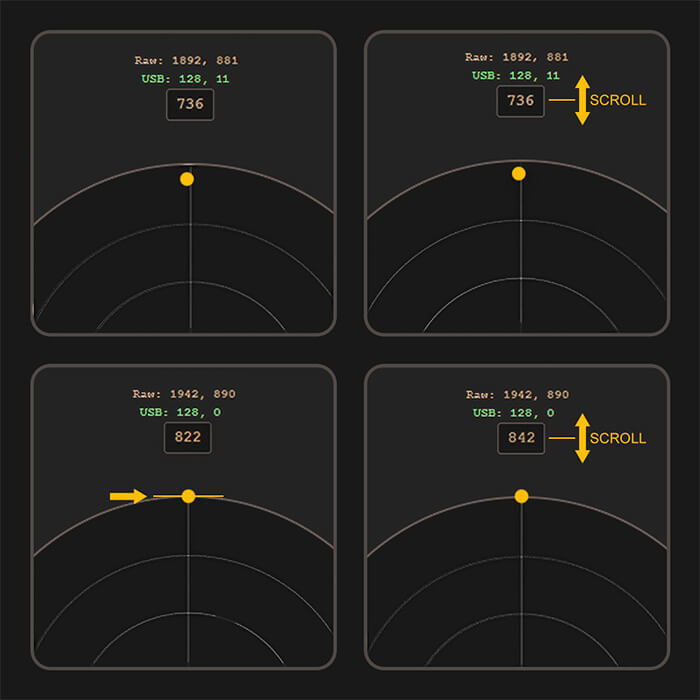
- • C. Regola con la rotellina: Continuando a tenere lo stick analogico nella stessa posizione, utilizza la rotellina del mouse per regolare il valore. A seconda della direzione, potrebbe essere necessario aumentarlo o diminuirlo.
Metodo consigliato
D. Margine di sicurezza: Regola il valore gradualmente fino a quando l’indicatore raggiunge appena il bordo del cerchio. Successivamente, aumentalo di circa 20 unità (circa due scatti della rotellina del mouse) per fornire un piccolo margine di sicurezza.
Lo strumento di calibrazione impedisce alle direzioni cardinali di estendersi oltre il cerchio, rendendo facile fermarsi accidentalmente troppo presto. Questo metodo aiuta a garantire che la direzione raggiunga costantemente l’intera gamma disponibile.
E. Stabilizzazione e nuovo test: Ruota lo stick analogico diverse volte effettuando movimenti circolari completi per permettere al meccanismo di stabilizzarsi. Poi testa nuovamente la direzione che hai regolato. Se non raggiunge ancora il punto corretto, continua a regolare con precisione il valore.
Verifica della Circularity
Dopo aver regolato le direzioni cardinali, salva la calibrazione sul controller, torna su Gamepad Tester ed esegui nuovamente il Circularity Test. Nella maggior parte dei casi, questo dovrebbe:
- • Riportare il tuo CER nell’intervallo consigliato.
- • Eliminare il movimento insufficiente rispetto alla portata prevista.
- • Migliorare la coerenza dei movimenti in gioco.
Se il tuo CER è ancora troppo basso o continui a riscontrare problemi di movimento, procedi con uno dei due metodi di regolazione riportati di seguito.
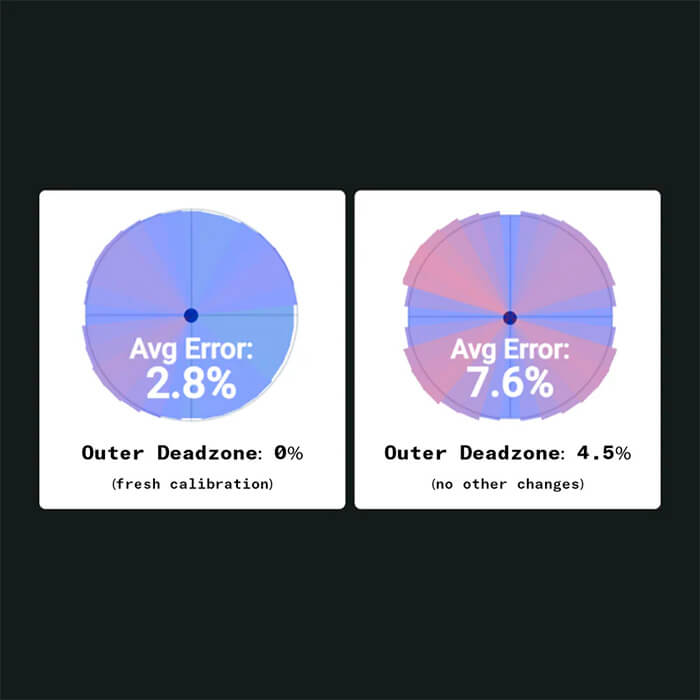
Aumentare l’Outer Deadzone
Aumenta l’Outer Deadzone di 0,5–1% alla volta, fino a un massimo consigliato del 5%. Salva la calibrazione ed esegui nuovamente il test dopo ogni regolazione. Questa è la soluzione più semplice e risolverà il problema per la maggior parte degli utenti.
Tieni presente che aumentare l’Outer Deadzone riduce la corsa fisica dello stick analogico necessaria per raggiungere l’input massimo.
Nota: Le impostazioni dell’Outer Deadzone possono sommarsi alle impostazioni delle deadzone presenti nel gioco. Se questo risolve il problema e il controller continua a risultare naturale durante il gioco, puoi tranquillamente lasciare questo valore impostato.
Regolazione manuale della calibrazione
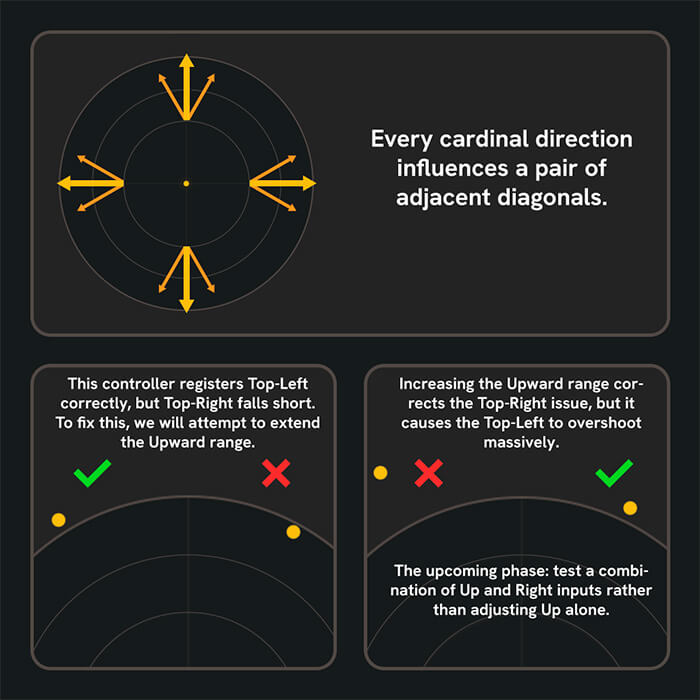
- • La regolazione manuale delle direzioni cardinali modifica il comportamento delle direzioni diagonali circostanti. Ad esempio, spostare la direzione Up più verso l’esterno influenzerà anche Up-Left e Up-Right.
- • Ogni direzione cardinale influisce su due diagonali adiacenti, quindi migliorare un’area potrebbe avere effetti negativi su un’altra. Trovare il giusto equilibrio richiede generalmente alcuni tentativi e regolazioni.
Se non sei soddisfatto del risultato, puoi sempre ricalibrare il controller e ricominciare da capo.
Il mio CER sembra alto
Il nostro obiettivo per il Circularity Error Rate (CER) è compreso tra 6% e 9%, e ogni controller AIM MH5 viene testato prima della spedizione.
Un CER superiore a questo intervallo non indica necessariamente un problema. Molti giocatori non noteranno alcuna differenza nemmeno con valori compresi tra 10% e 13%. Tuttavia, se il controller sembra comportarsi in modo incoerente, ricalibralo ed esegui nuovamente il test.
Durante la ricalibrazione, applica una pressione costante e uniforme mentre ruoti ogni stick analogico lungo l’intera gamma di movimento. Tieni presente che il metodo di test influisce sul risultato. Una pressione non uniforme, movimenti incoerenti o l’esecuzione ripetuta del test possono modificare il valore di CER rilevato. Anche ruotare il controller in una posizione diversa può produrre risultati leggermente differenti.
Se il tuo CER rimane insolitamente alto dopo diversi tentativi di calibrazione, contatta il Servizio Clienti.
IMPOSTAZIONI IN-HOUSE DI AIMCONTROLLERS
IMPOSTAZIONI IN-HOUSE DI AIMCONTROLLERS
Calibriamo ogni Marius Board internamente prima della spedizione. Le nostre impostazioni non sono universali o intoccabili, ma se desideri tornare allo stato originale di fabbrica, ecco il nostro elenco di impostazioni base.
Modalità clic istantaneo 1mm / Modalità analogica full-range
B1 – Triangolo
B2 – Quadrato
B3 – Cerchio
B4 – Croce