




PRZEWODNIK KALIBRACJI
Przewodnik konfiguracji i pierwszego uruchomienia krok po kroku
SPIS TREŚCI
Postępuj zgodnie z poniższymi przewodnikami, aby skonfigurować, skalibrować i dostroić swój kontroler.
1. Pierwsza konfiguracja
Podłącz kontroler i ukończ pierwszą kalibrację.
2. Kalibracja i ustawienia
Dowiedz się, co oznacza każda opcja kalibracji i jak skonfigurować swój kontroler.
3. Circularity i współczynnik błędu
Zrozum, czym są circularity (okrągłość ruchu) i współczynnik błędu oraz jak wpływają na precyzję celowania.
4. Zaawansowane dostrajanie circularity
Dowiedz się, kiedy i kiedy nie należy regulować circularity pod swój styl gry.
Ustawienia wewnętrzne AIM
Zobacz zalecane ustawienia używane przez zespół AIM Controllers.
PRZEWODNIK KONFIGURACJI AIM MH5
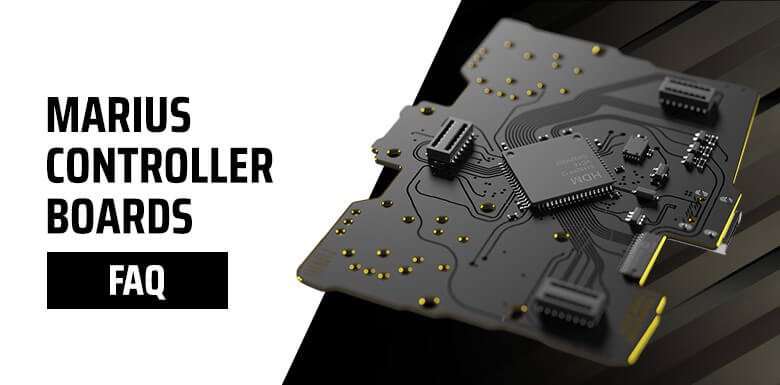
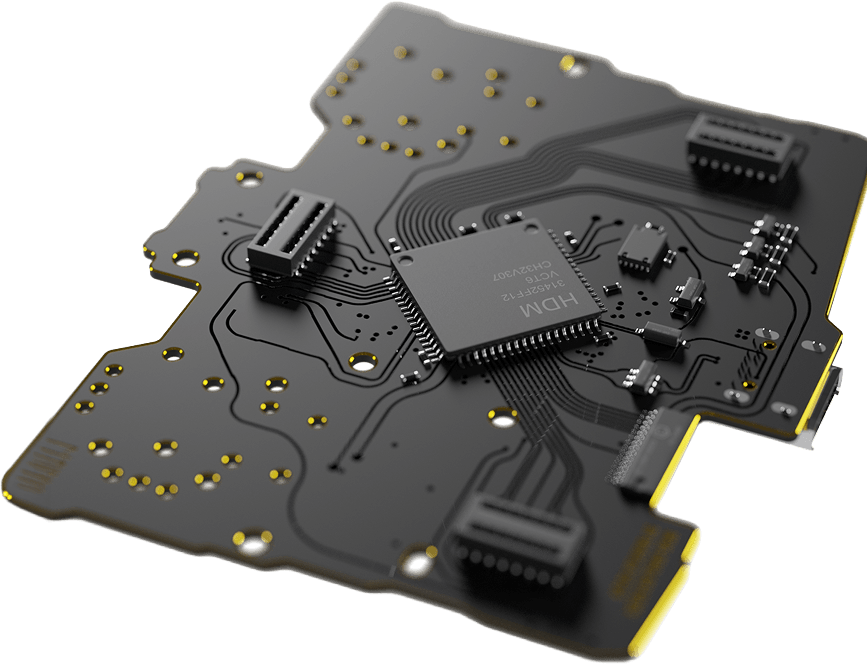
Kontroler AIM MH5 jest oparty na płytce Marius Board i zapewnia pełną kontrolę nad Twoim kontrolerem dzięki zaawansowanym narzędziom kalibracji i personalizacji.
Ten przewodnik przeprowadzi Cię krok po kroku przez początkową konfigurację, kalibrację oraz wszystkie dostępne ustawienia.
Potrzebujesz pomocy? Po prostu postępuj zgodnie z poniższymi instrukcjami w podanej kolejności.
PRZED ROZPOCZĘCIEM
Zanim zaczniesz
Każdy kontroler AIM MH5 jest profesjonalnie składany, testowany i kalibrowany przed wysyłką. Dla wielu graczy domyślne ustawienia będą już zapewniały bardzo dobre wrażenia z użytkowania.
Jednak każdy gracz jest inny. Płytka Marius Board daje pełną kontrolę nad kalibracją, dzięki czemu możesz dostosować kontroler do własnych preferencji.
Nie obawiaj się eksperymentowania. W każdej chwili możesz ponownie uruchomić pierwszą konfigurację, aby przywrócić lub ponownie skalibrować kontroler.
WAŻNE INFORMACJE
Nie podkręcaj (overclockuj) swojego kontrolera. Płytka Marius Board obsługuje natywnie 8000 Hz polling rate.
Używanie narzędzi do overclockingu, takich jak HIDUSBF, nie jest potrzebne i może obniżyć wydajność lub powodować nieoczekiwane problemy. Aby uzyskać najlepszą wydajność, zawsze podłączaj kontroler bezpośrednio do tylnego portu USB, używając kabla danych USB-A do USB-C.
Funkcje niewspierane
Kontrolery zbudowane z wykorzystaniem płytki Marius Board są zaprojektowane wyłącznie do kompetetywnej gry na PC, dlatego nie obsługują:
- ▪ Łączność z konsolami PlayStation i Xbox
- ▪ Łączność Bluetooth / Gra bezprzewodowa
- ▪ Makra i funkcje przypisywania klawiszy (keybinding)
- ▪ Silniki wibracji (rumble)
- ▪ Śledzenie i gesty touchpada
- ▪ Praca na wewnętrznej baterii
- ▪ Sterowanie żyroskopowe (gyro)
- ▪ Gniazdo słuchawkowe 3,5 mm
- ▪ Funkcja przycisku reset
Konfiguracja Marius Board
Przed rozpoczęciem kalibracji wykonaj poniższe kroki.
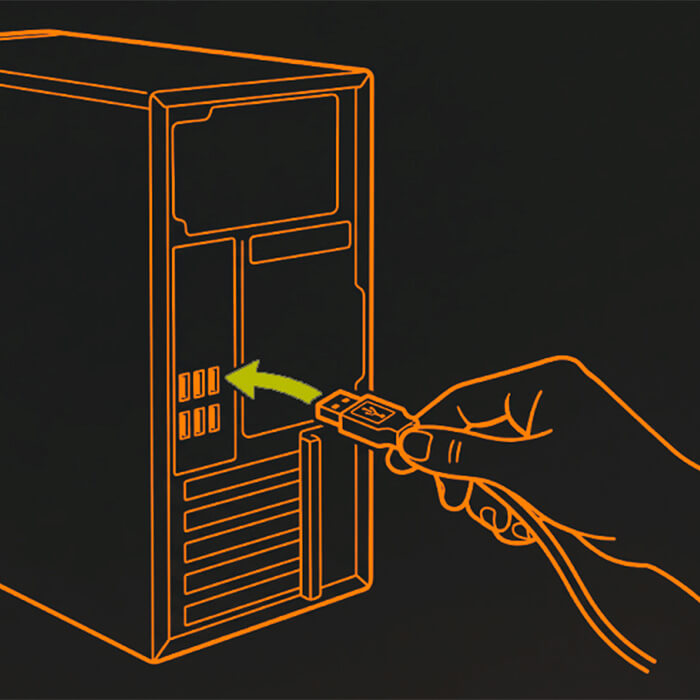
Krok 1: USB-A → PC
Podłącz końcówkę USB-A kabla bezpośrednio do tylnego portu USB w swoim komputerze. Unikaj przednich portów USB oraz hubów USB.
Dla najlepszej jakości działania używaj wysokiej jakości kabla danych USB-A do USB-C (USB 2.0 lub nowszego).
Potrzebujesz kompatybilnego kabla?
Krok 2: USB-C → Kontroler
Najpierw otwórz narzędzie konfiguracji pod adresem: devsetup.mariusheier.com
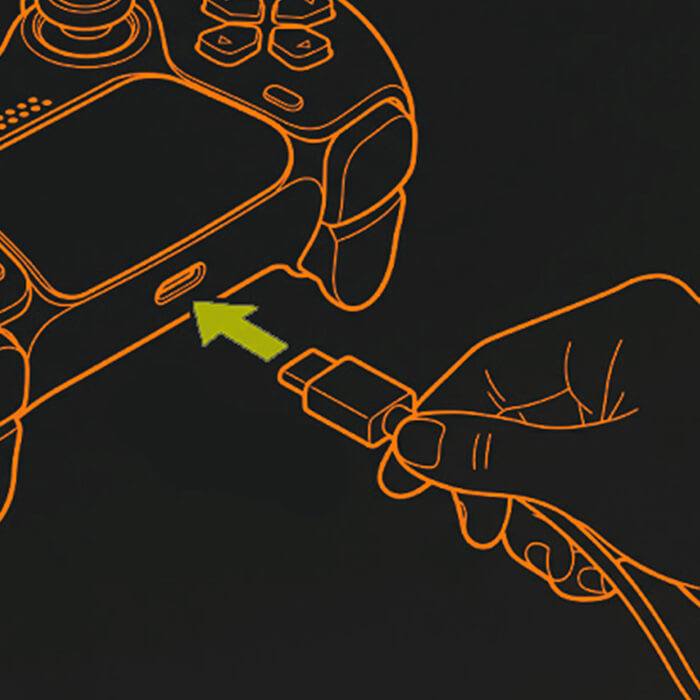
Naciśnij i przytrzymaj przycisk PS na kontrolerze. Trzymając go, podłącz kabel USB-C do kontrolera.
Gdy tryb konfiguracji (Setup Mode) jest aktywny, dioda LED będzie powoli zmieniać kolory między czerwonym, białym i niebieskim.
Jeśli dioda miga na zielono, najpierw zaktualizuj oprogramowanie układowe kontrolera na stronie: update.mariusheier.com. Nadal nie możesz wejść w tryb konfiguracji? Skontaktuj się z obsługą klienta.
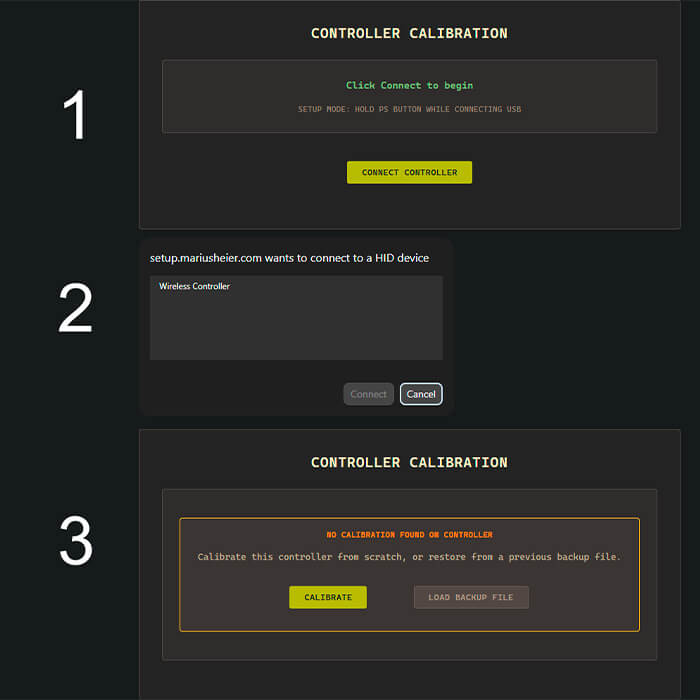
KROK 3: Podłącz swój kontroler
Kliknij przycisk CONNECT CONTROLLER (A). Gdy pojawi się okno przeglądarki, wybierz swój kontroler z listy i kliknij Connect (B).
Po zapoznaniu się z instrukcjami na ekranie, gdy będziesz gotowy do dalszych działań, kliknij I’M READY – START CALIBRATION (C).
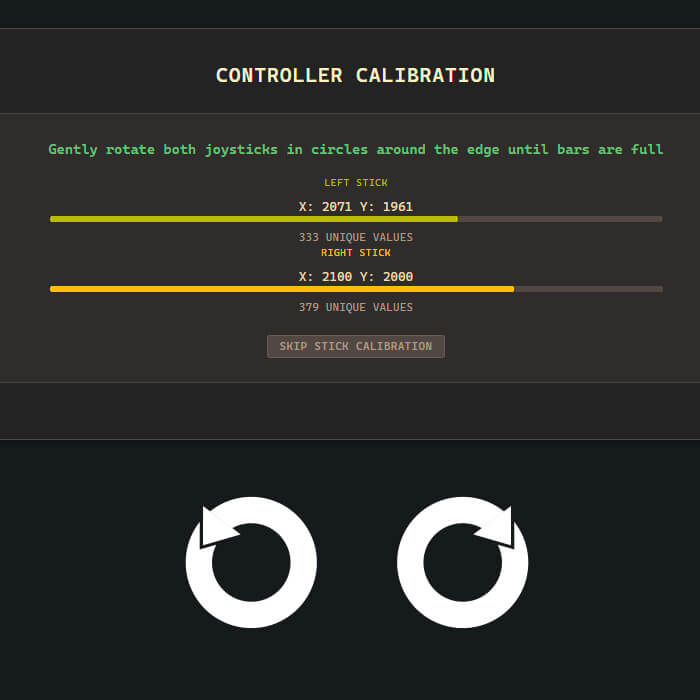
KROK 4: Kalibracja analogów (Thumbstick Calibration)
Obracaj oba analogi w pełnym zakresie ruchu w obu kierunkach. Kontynuuj obracanie, aż oba paski postępu zostaną całkowicie wypełnione. Następny krok rozpocznie się automatycznie.
Używaj pewnego, ale delikatnego nacisku. Zbyt lekkie lub zbyt mocne naciskanie na ogranicznik analoga (thumbstick gate) może obniżyć dokładność kalibracji.
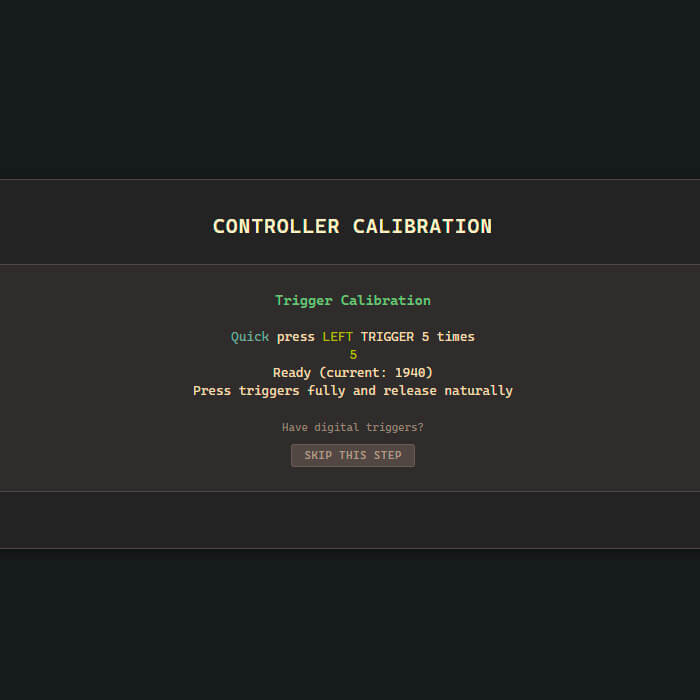
KROK 5A: Kalibracja triggerów (1/3)
Szybko naciśnij i całkowicie puść lewy trigger. Powtarzaj czynność, aż oprogramowanie automatycznie przejdzie dalej.
Nie naciskaj SKIP THIS STEP (Pomiń ten krok). Jeśli krok zostanie przypadkowo pominięty, uruchom ponownie pierwszą konfigurację albo wybierz Analog → Recalibrate Triggers w ustawieniach po zakończeniu konfiguracji.
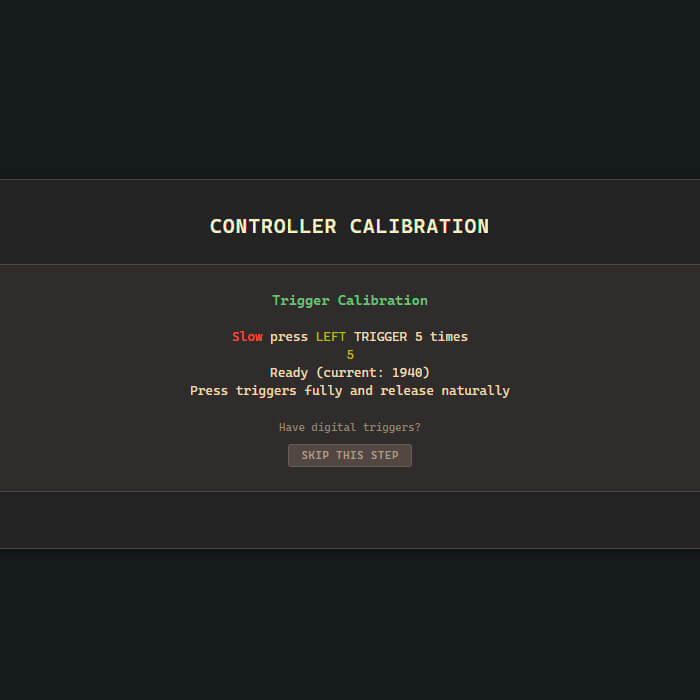
KROK 5B: Kalibracja triggerów (2/3)
Powoli naciśnij i puść lewy trigger. Powtarzaj czynność, aż oprogramowanie zaakceptuje ruch.
Smart Triggers mają bardzo krótki skok, dlatego ten krok może być trudniejszy. Traktuj „powolne naciśnięcie” jako nieco dłuższe przytrzymanie, aż zostanie zarejestrowane.
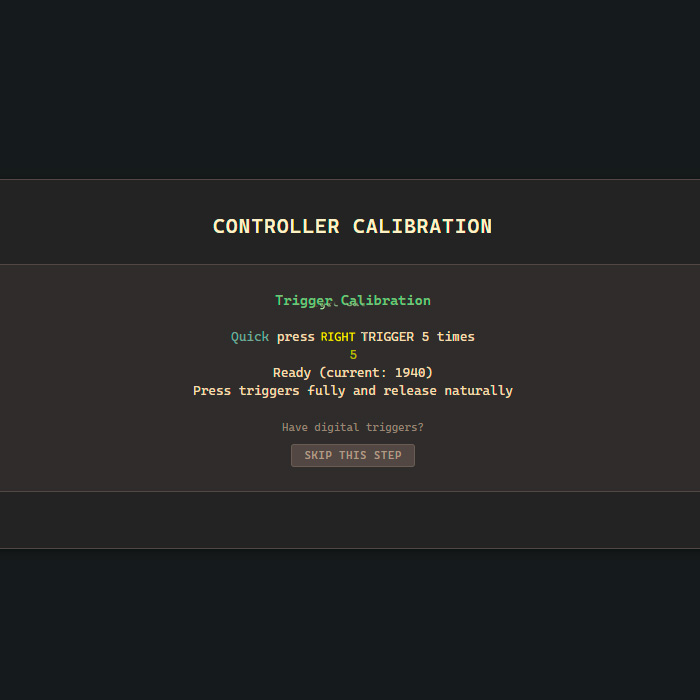
KROK 5C: Kalibracja triggerów (3/3)
Powtórz poprzednie kroki kalibracji dla prawego triggera (szybkie naciśnięcie/puszczenie, a następnie powolne naciśnięcie/puszczenie).
Po zakończeniu zostaniesz automatycznie przeniesiony do strony Calibration & Settings.
Kalibracja i ustawienia
Dostosuj i precyzyjnie skonfiguruj sposób działania swoich analogów oraz triggerów.
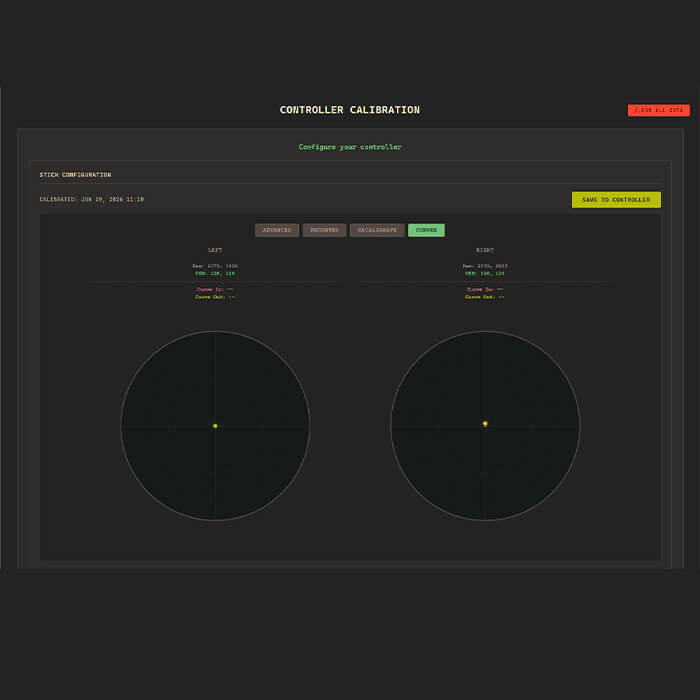
Konfiguracja analogów (1/3)
Ta strona pozwala dostosować sposób działania analogów (thumbsticków). Zaawansowane dostrajanie (Advanced Fine-Tuning): dostosuj maksymalny zakres wychylenia każdego analoga, aby precyzyjnie dopasować jego reakcję.
Szybka kalibracja środka (Quick Recenter): Z czasem każdy analog naturalnie może delikatnie przesunąć się względem swojego pierwotnego środka. Jeśli powoduje to niechciany drift, funkcja Quick Recenter automatycznie ponownie ustawia punkt neutralny, bez zmiany pozostałych ustawień.
Szczegółowe wyjaśnienie Circularity (okrągłość ruchu), współczynnika błędu Circularity Error Rate (CER) oraz zaawansowanej kalibracji znajdziesz w przewodniku „Circularity, Error Rates & You”.
Konfiguracja analogów (2/3)
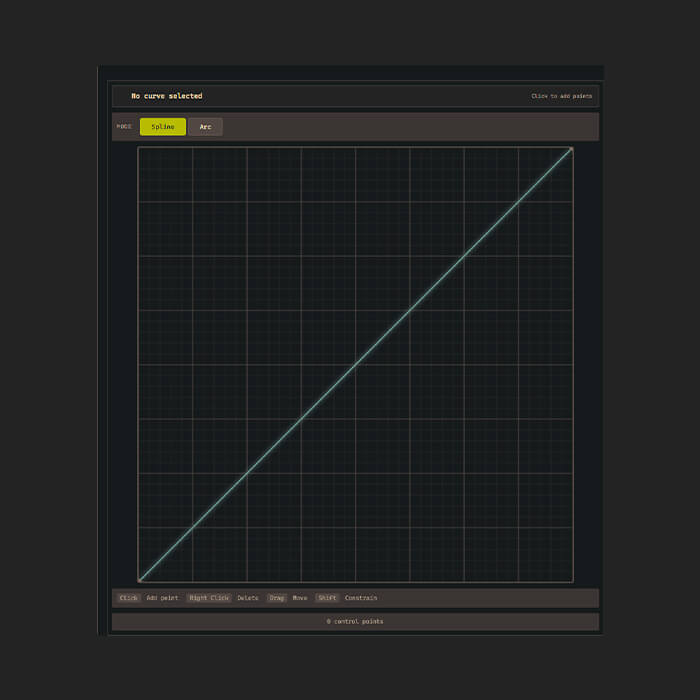
Dostosuj sposób, w jaki kontroler reaguje na ruchy w całym zakresie wychylenia analoga. Różne krzywe reakcji mogą sprawić, że celowanie będzie szybsze, płynniejsze lub bardziej precyzyjne – w zależności od Twojego stylu gry.
Krzywe reakcji kontrolera i krzywe reakcji w grze działają niezależnie. Używanie obu jednocześnie może powodować nieoczekiwane efekty. Aby uzyskać najbardziej spójne i przewidywalne wrażenia z gry, unikaj stosowania kilku krzywych reakcji jednocześnie.
Konfiguracja analogów (3/3)
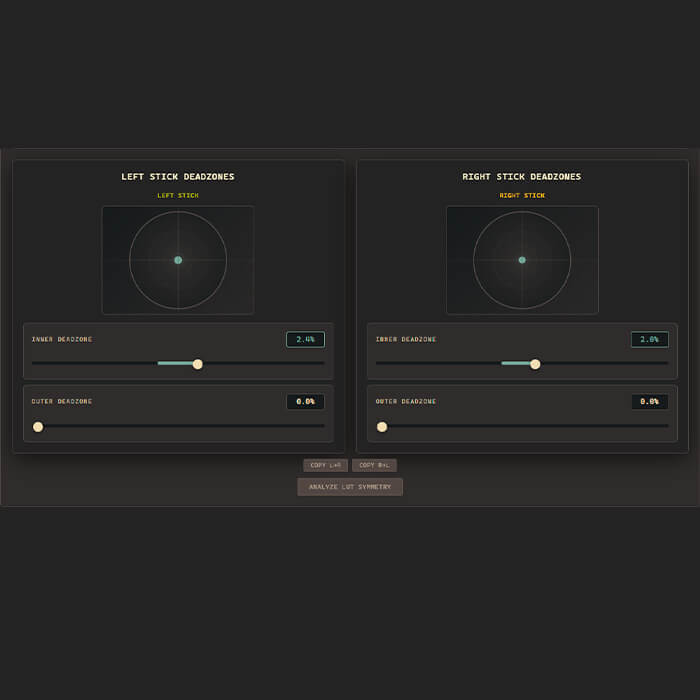
Martwe strefy określają, kiedy ruch analoga zaczyna się i kiedy osiąga pełny zakres. Wewnętrzna martwa strefa (Inner Deadzone) pomaga eliminować niechciane ruchy spowodowane drobnym dryfem analoga. Zewnętrzna martwa strefa (Outer Deadzone) kontroluje, jak szybko kontroler osiąga maksymalny sygnał wejściowy, co może wspierać mechanikę poruszania się w grach takich jak Call of Duty.
Martwe strefy ustawione tutaj działają niezależnie od ustawień martwych stref w grze. Jeśli oba są zmienione, ich efekty mogą się sumować. Eksperymentuj z różnymi wartościami, aż znajdziesz reakcję, która najlepiej pasuje do Twojego stylu gry.
Wartość spoczynkowa (REST VALUE)
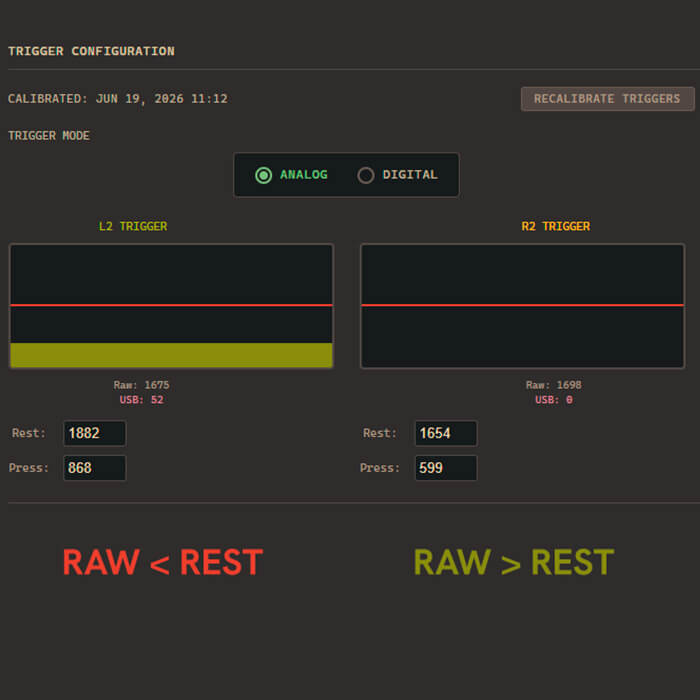
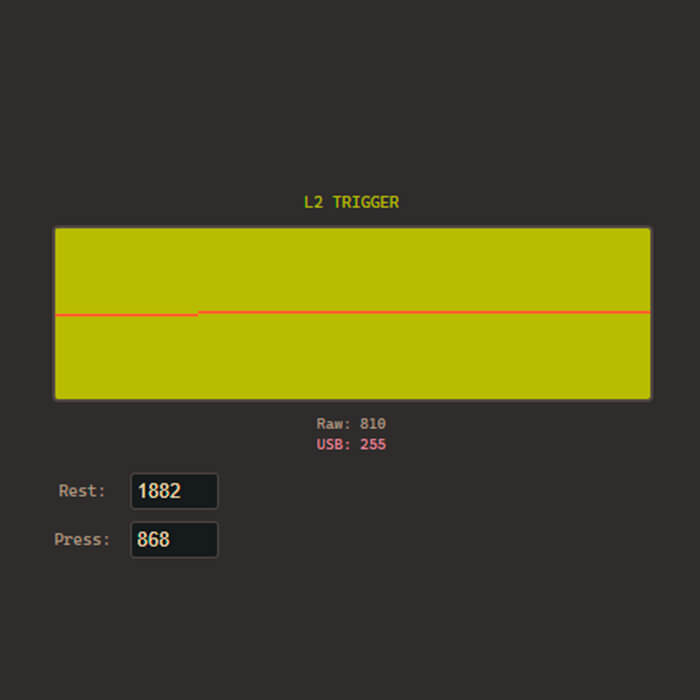
Jeśli Twoje triggery nie działają poprawnie po początkowej kalibracji, możesz je tutaj precyzyjnie dostroić. Wartość Raw pokazuje bieżący sygnał wejściowy triggera odczytywany przez kontroler. Gdy trigger jest całkowicie puszczony, wartość Raw powinna zawsze być wyższa niż wartość REST. Jeśli tak nie jest, dostosuj wartość REST, aż trigger będzie prawidłowo „spoczywał” w stanie neutralnym.
Wartość spoczynkowa (REST VALUE)
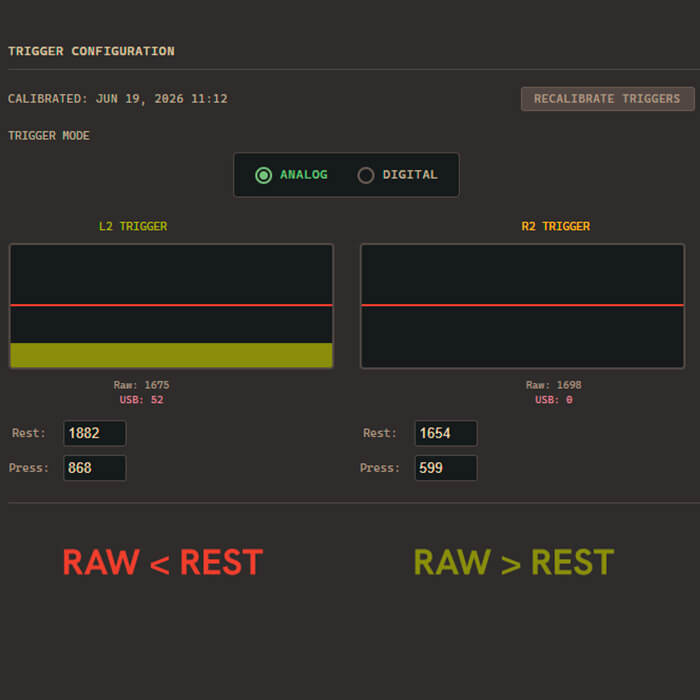
Jeśli wartość Raw jest niższa niż REST, trigger może aktywować się nawet wtedy, gdy nie jest dotykany. Zmniejszaj wartość REST małymi krokami (20–50), aż trigger przestanie rejestrować sygnał w stanie spoczynku.
Różnica między Raw a REST wpływa na czułość triggera: Większa różnica oznacza, że potrzeba większej siły nacisku, aby trigger się aktywował. Mniejsza różnica sprawia, że trigger aktywuje się szybciej. Dla większości graczy dobrym punktem startowym jest różnica 100–150.
WARTOŚĆ NACISKU (PRESS VALUE)
Wartość PRESS określa, ile siły potrzeba, aby trigger osiągnął maksymalny poziom wejścia. Jeśli pełne wciśnięcie triggera nie wypełnia paska, zwiększ wartość PRESS małymi krokami, aż oba triggery będą konsekwentnie osiągały 100%.
Zbyt wysoka wartość PRESS może sprawić, że trigger osiągnie maksymalny poziom wcześniej, niż zakładano. Większość graczy nie zauważy różnicy, ale w grach opartych na stopniowej kontroli triggera może to zmniejszyć precyzję.
PRÓG HAIR TRIGGER (HAIR TRIGGER THRESHOLD)
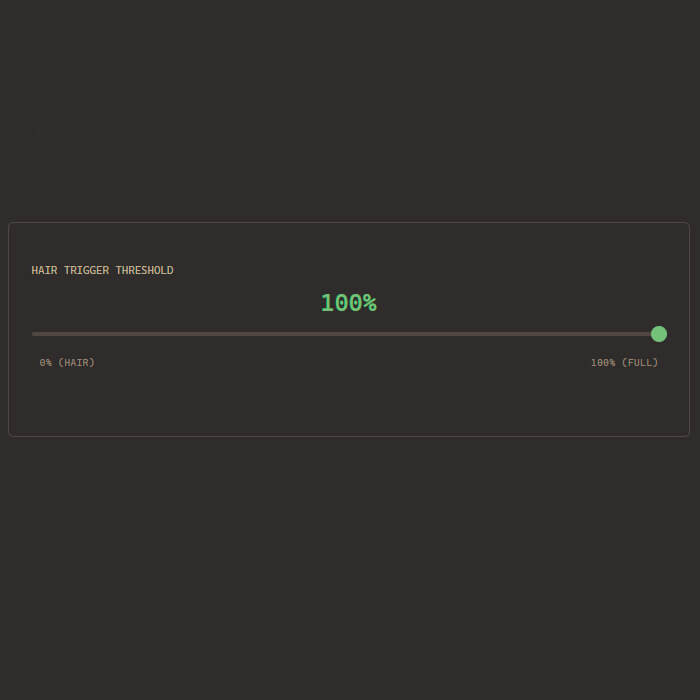
Aby uzyskać najbardziej spójne działanie, pozostaw wartość Hair Trigger Threshold ustawioną na 100%. To ustawienie nie jest wymagane do normalnego użytkowania i jego zmiana nie jest zalecana.
Ostatnie sekcje
Dokończ konfigurację, przypisz wejścia i zapisz swój profil.
Sterowanie LED (LED Control)
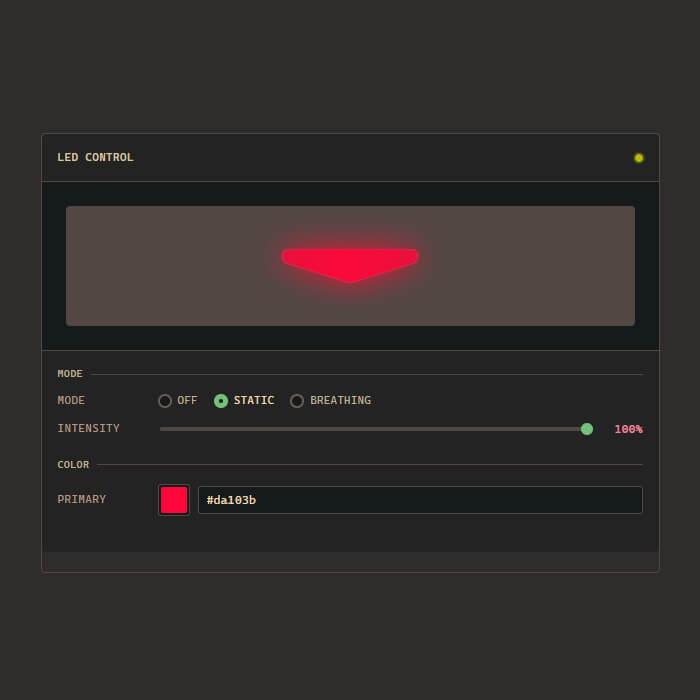
Dostosuj diodę LED swojego kontrolera, zmieniając kolor, jasność oraz efekt świetlny.
Każdy kontroler AIM MH5 jest dostarczany z domyślną konfiguracją LED, ale możesz ją dowolnie spersonalizować.
Zmiany dotyczą wyłącznie wyglądu kontrolera i nie mają wpływu na wydajność.
Mapowanie tylnych przycisków
Skonfiguruj tylne przyciski za pomocą narzędzia Marius Controller Setup Tool: devsetup.mariusheier.com
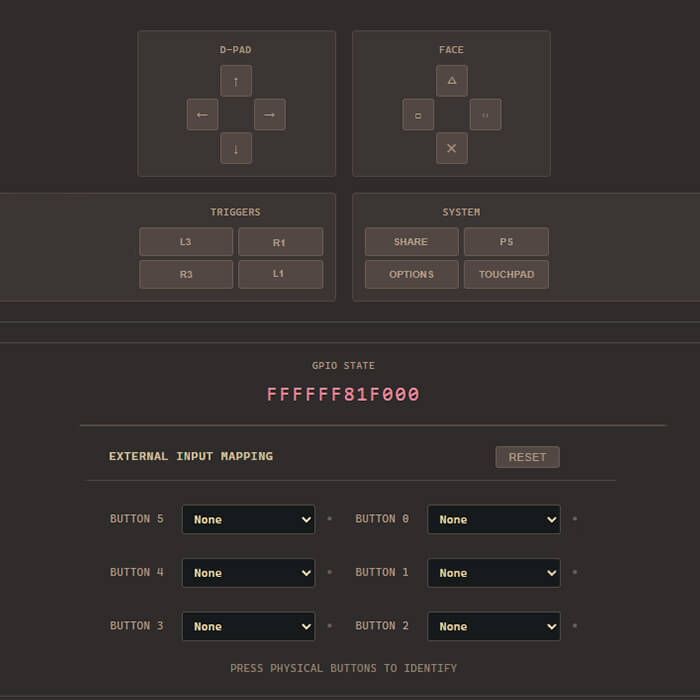
Naciśnij tylny przycisk na kontrolerze, aby zidentyfikować go w oprogramowaniu, a następnie przypisz dowolny obsługiwany sygnał z kontrolera. Możesz dowolnie zmieniać przypisania tylnych przycisków, aby dopasować układ do swoich preferencji, a następnie zapisać zmiany bezpośrednio w kontrolerze.
Lewa górna → △ Trójkąt
Lewa dolna → ✕ Krzyżyk
Prawa górna → □ Kwadrat
Prawa dolna → ◯ Kółko
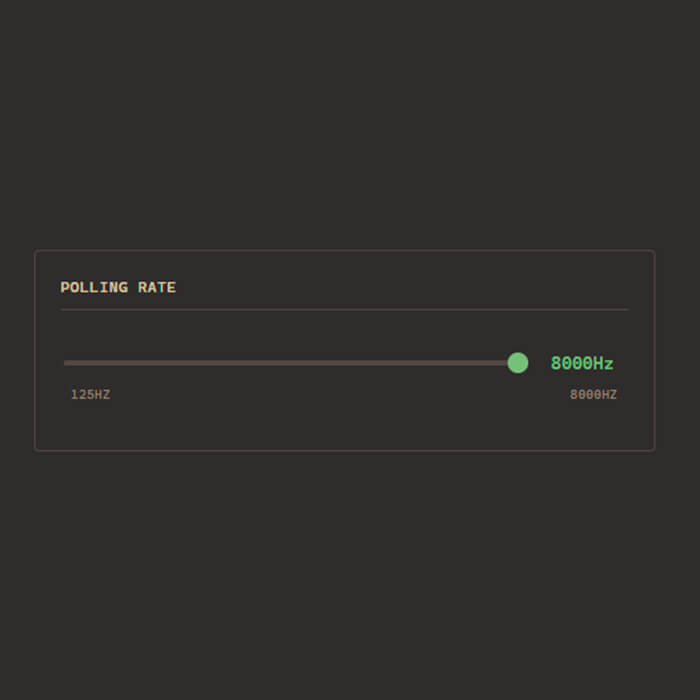
Polling Rate
Przesuń suwak, aby wybrać preferowany polling rate. Aby uzyskać najniższy możliwy input, zalecamy ustawienie 8000 Hz.
Niektóre komputery, kontrolery USB lub gry mogą nie działać optymalnie przy 8000 Hz. Jeśli występują zacięcia, niestabilność lub spadki wydajności, spróbuj 4000 Hz lub 2000 Hz.
Nawet przy niższych wartościach nadal korzystasz z niskolatencyjnej konstrukcji Marius Board.
Zapisz swoją konfigurację
Gdy skończysz, kliknij SAVE TO CONTROLLER. Oprogramowanie zweryfikuje Twoje ustawienia i zapisze je bezpośrednio w kontrolerze.
Gdy pojawi się komunikat Configuration applied successfully, odłącz i ponownie podłącz kontroler przed testowaniem go w grze.
✅ Gotowe. Miłej rozgrywki z kontrolerem AIM MH5.
Circularity, współczynnik błędu i Ty
Teraz, gdy Twój kontroler został skalibrowany, czas zrozumieć jedno z najważniejszych ustawień analogów: współczynnika błędu (Circularity Error Rate – CER).
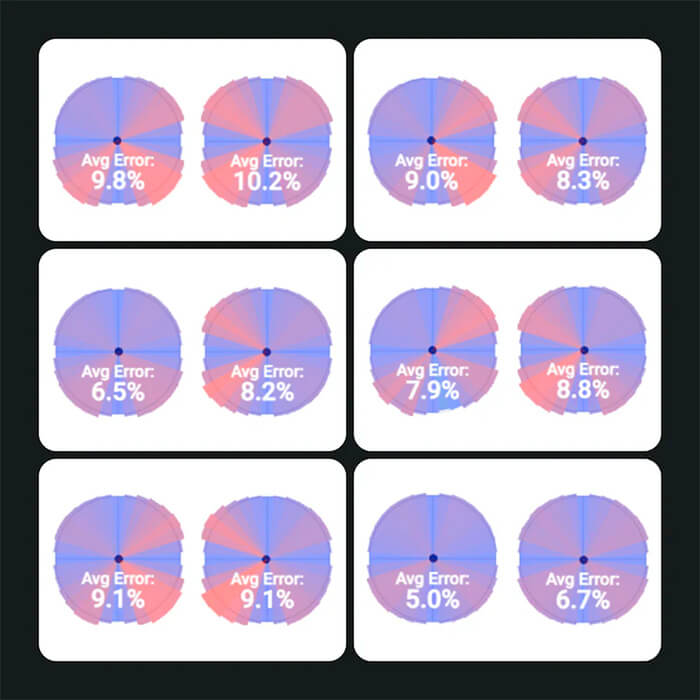
Podczas testu Circularity (okrągłość ruchu) oprogramowanie mierzy pełen zakres ruchu Twojego analoga i porównuje go z idealnym okręgiem. Różnica między tymi dwoma kształtami nazywana jest współczynnikiem błędu (CER).
W skrócie
CER określa, jak dokładnie Twój analog odwzorowuje ruch w kształcie okręgu. Wyższa lub niższa wartość nie oznacza automatycznie lepszej — wszystko zależy od tego, jak gry interpretują sygnał z kontrolera.
Większość gier jest projektowana pod zachowanie standardowych kontrolerów OEM, a nie idealnych matematycznych okręgów. Z tego powodu bardzo niski CER nie zawsze jest idealny.
Podobnie, bardzo wysoki CER może powodować, że ruchy diagonalne będą zachowywać się inaczej niż osie główne. Celem nie jest osiągnięcie jak najniższej wartości, ale znalezienie zakresu, który zapewnia płynną i spójną rozgrywkę.
Zrozumienie przykładów
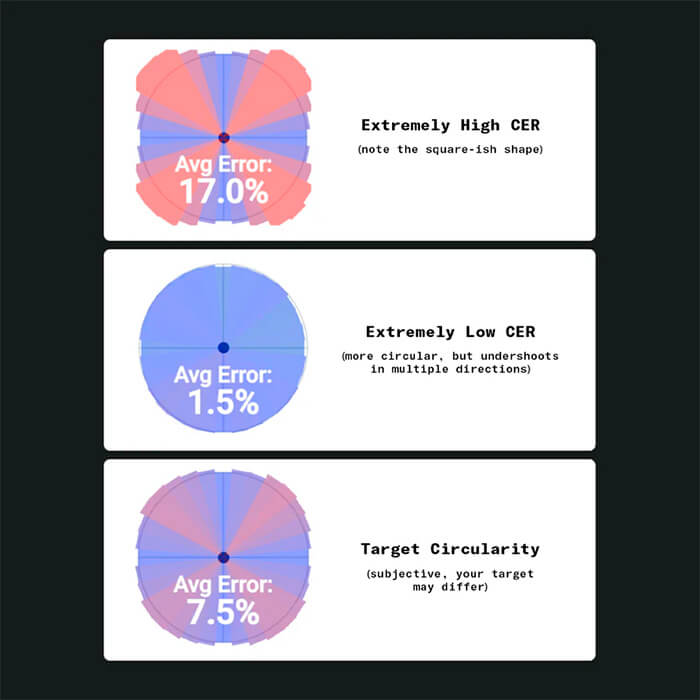
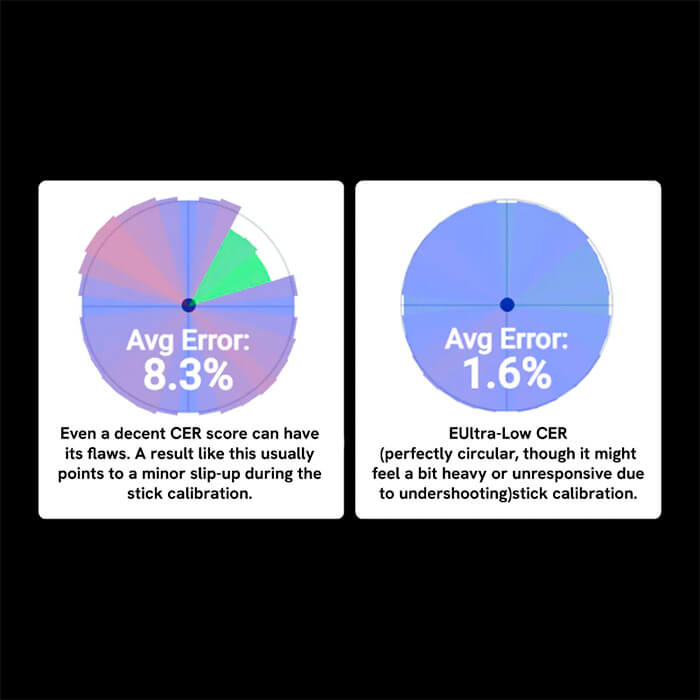
Wysoki CER (~15 – 20%)
- • Przekątne (diagonale) rozciągają się dalej niż oczekiwano.
- • Kształt ruchu staje się bardziej „kwadratowy”.
- • Niektóre starsze gry mogą nawet działać lepiej przy takim zachowaniu.
Niski CER (~0 – 2%)
- • Ruch pozostaje bardzo blisko idealnego okręgu.
- • Niektóre gry mogą nie otrzymywać pełnego zakresu sygnału analogowego, którego oczekują.
- • Może to czasami wpływać na mechaniki takie jak sprint lub precyzyjne sterowanie analogowe.
Zalecany zakres
Dla większości nowoczesnych gier najlepszy balans między precyzją a kompatybilnością zapewnia wartość CER w zakresie 6%–9%.
Jeśli Twój kontroler już mieści się w tym zakresie, zazwyczaj nie ma potrzeby wprowadzania zmian. Jeśli nie, przejdź do kolejnego przewodnika, aby dowiedzieć się, jak go dostroić.
Dostosowanie współczynnika Circularity Error Rate
Po zakończeniu konfiguracji sprawdź Circularity (okrągłość ruchu) swojego kontrolera w narzędziu Gamepad Tester.
- • Podłącz kontroler.
- • Otwórz Gamepad Tester: hardwaretester.com/gamepad
- • Włącz opcję Test Circularity.
- • Porównaj swoje wyniki z przykładami poniżej.
Jeśli kontroler działa dobrze w grach, wprowadzenie dodatkowych zmian może nie być konieczne.
Naprawa niskiego Circularity Error Rate (spowolniony ruch)
Zielone obszary oznaczają, że część ruchu analoga nie osiąga pełnego zakresu. Może to obniżać dokładność ruchu i wpływać na rozgrywkę.
Bardzo niski Circularity Error Rate (CER) nie zawsze jest czymś dobrym. Jeśli część ruchu nie dochodzi do oczekiwanego zakresu, możesz zauważyć:
Potencjalne problemy
Jeśli test Circularity (okrągłość ruchu) wskazuje na brak pełnego zakresu, podczas rozgrywki możesz zauważyć:
- ▪ Zmniejszoną prędkość ruchu w niektórych kierunkach.
- ▪ Niespójne działanie analoga.
- ▪ Problemy z aktywacją sprintu lub mechanik ruchu w niektórych grach.
Jeśli zauważysz te objawy, ponownie skalibruj analogi lub dostosuj ustawienia circularity, aż pełny zakres zostanie osiągnięty.
Identyfikowanie problemów (1/3)
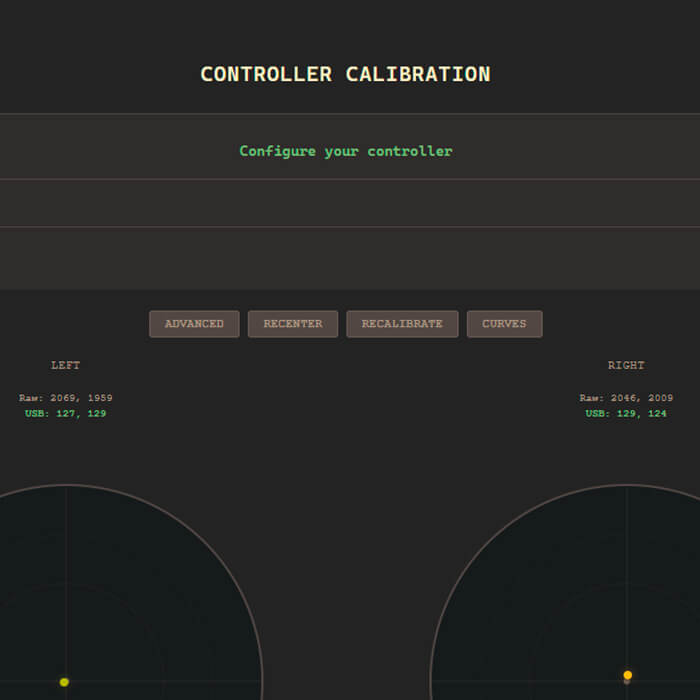
Jeśli test Circularity (okrągłość ruchu) wskazuje na brak pełnego zakresu ruchu, zacznij od ponownej kalibracji kontrolera za pomocą narzędzia Setup, a następnie wykonaj test ponownie.
Wiele problemów z Circularity (okrągłość ruchu) można rozwiązać poprzez prawidłową kalibrację.
Jeśli problem nadal występuje, zanotuj, które kierunki są nim objęte, zanim przejdziesz dalej.
Identyfikowanie problemów (2/3)
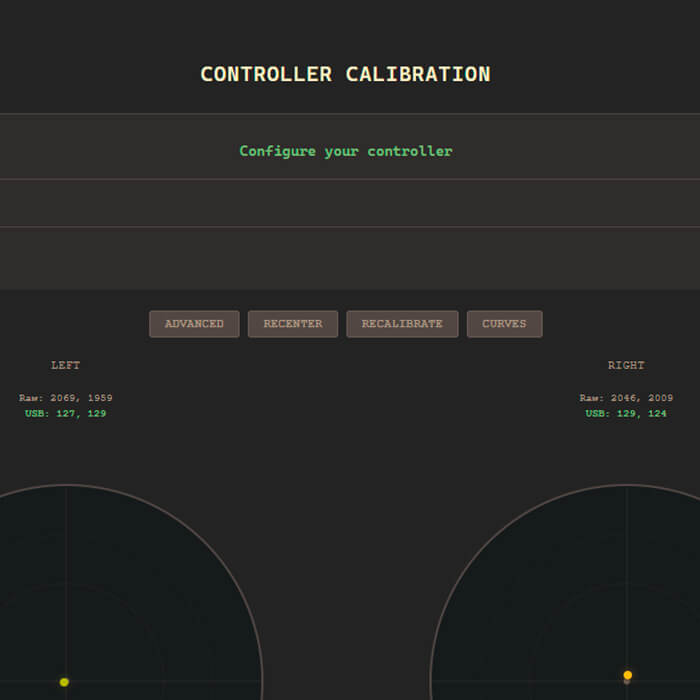
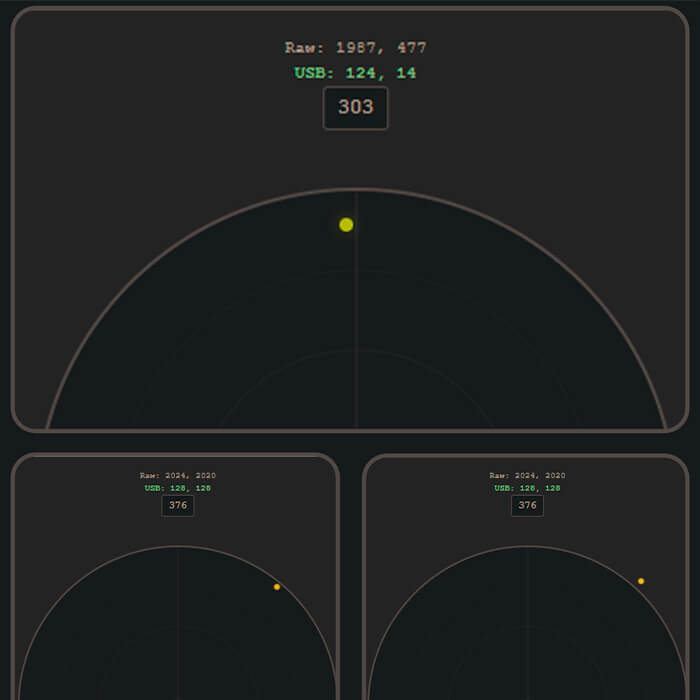
Podłącz ponownie kontroler i wróć do Konfiguracja analogów.
Kliknij Advanced, aby włączyć tryb precyzyjnego dostrajania.
Poruszaj analogiem w kierunkach, które wykazały brak pełnego zakresu ruchu podczas testu Circularity.
Identyfikowanie problemów (3/3)
Zwróć uwagę na typowe objawy:
- • Jeden lub więcej kierunków nie osiąga krawędzi okręgu.
- • Niektóre kierunki wymagają wyraźnie większej siły niż inne.
- • Przekątne nie rozciągają się tak daleko, jak powinny.
- • Ruch między osiami głównymi a przekątnymi jest niespójny.
Gdy zidentyfikujesz problematyczne obszary, przejdź do następnego kroku.
Dostosowywanie niskiego CER: Część 2
Jak ręcznie skonfigurować osie główne i wyeliminować ograniczenia (bottlenecking) analogów.
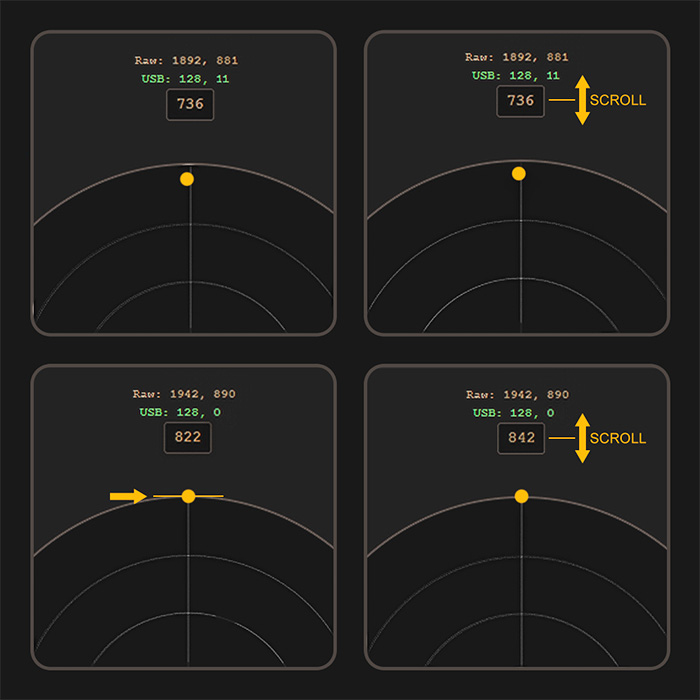
Dostrajanie wartości
Aby naprawić problemy z kierunkami głównymi (góra, dół, lewo, prawo), wykonaj poniższe kroki:
- • A. Wciśnij i przytrzymaj analog maksymalnie w kierunku, który nie osiąga krawędzi okręgu.
- • B. Najedź kursorem myszy na pole wartości dla tego kierunku.
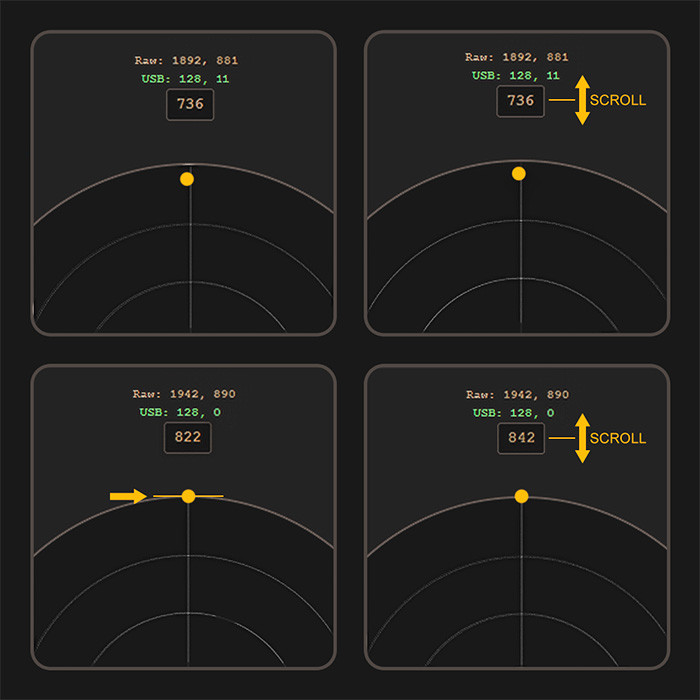
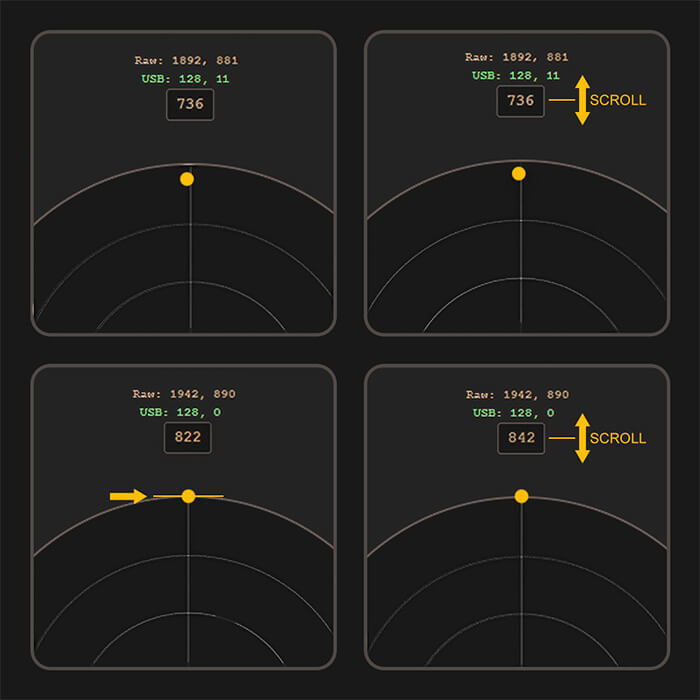
- • C. Dostosuj kółkiem: Trzymając nadal wychylenie analoga, użyj kółka myszy, aby zmienić wartość. W zależności od kierunku może być konieczne jej zwiększenie lub zmniejszenie.
Zalecana metoda
D. Margines bezpieczeństwa: Dostosowuj wartość stopniowo, aż wskaźnik zacznie dochodzić do krawędzi okręgu. Następnie zwiększ ją o około 20 jednostek (około dwa „kliknięcia” kółkiem myszy), aby dodać niewielki margines bezpieczeństwa.
Narzędzie kalibracji zapobiega wychodzeniu kierunków głównych poza okrąg, przez co łatwo jest zatrzymać się zbyt wcześnie. Ta metoda pomaga zapewnić pełny i stabilny zakres ruchu.
E. Ułóż i przetestuj: Obróć analog kilka razy w pełnym zakresie, aby mechanizm się „ułożył”. Następnie ponownie przetestuj dany kierunek. Jeśli nadal nie osiąga prawidłowego punktu, kontynuuj dalsze dostrajanie wartości.
Weryfikacja Circularity
Po dostosowaniu kierunków głównych: zapisz kalibrację w kontrolerze, wróć do Gamepad Tester i uruchom ponownie test Circularity. W większości przypadków powinno to:
- • Przywrócić CER do zalecanego zakresu.
- • Wyeliminować brak pełnego zakresu ruchu (undershooting).
- • Poprawić spójność ruchu w grze.
Jeśli CER nadal jest zbyt niski lub problemy z ruchem utrzymują się, przejdź do jednej z dwóch metod dostrajania poniżej.
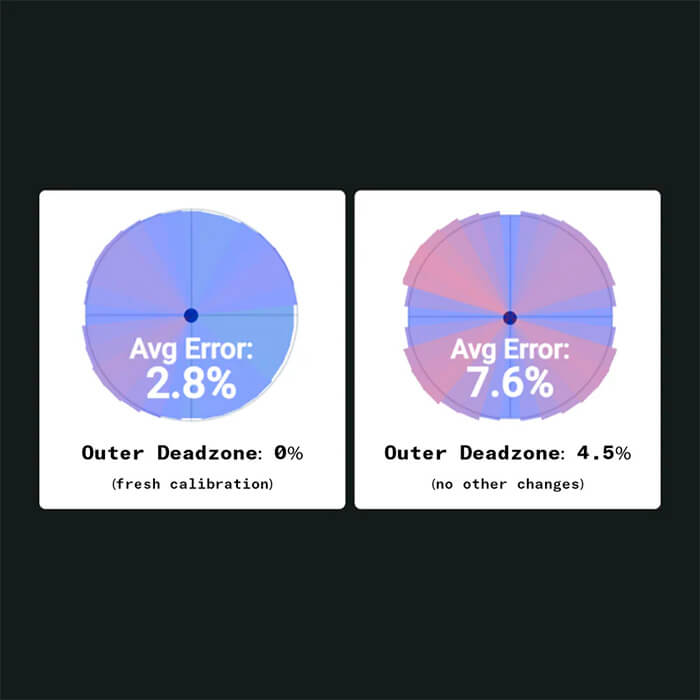
Zwiększenie Zewnętrznej Martwej Strefy (Outer Deadzone)
Zwiększaj wartość Zewnętrznej Martwej Strefy o 0,5–1% na raz, maksymalnie do zalecanych 5%. Po każdej zmianie zapisz kalibrację i przetestuj ustawienia ponownie. To najprostsze rozwiązanie i w większości przypadków rozwiązuje problem.
Pamiętaj, że zwiększenie Zewnętrznej Martwej Strefy zmniejsza fizyczny zakres ruchu analoga potrzebny do osiągnięcia maksymalnego sygnału wejściowego.
Uwaga: Ustawienia Zewnętrznej Martwej Strefy mogą sumować się z ustawieniami martwej strefy w grze. Jeśli to rozwiąże problem, a kontroler nadal działa naturalnie w grze, możesz bez problemu pozostawić tę wartość.
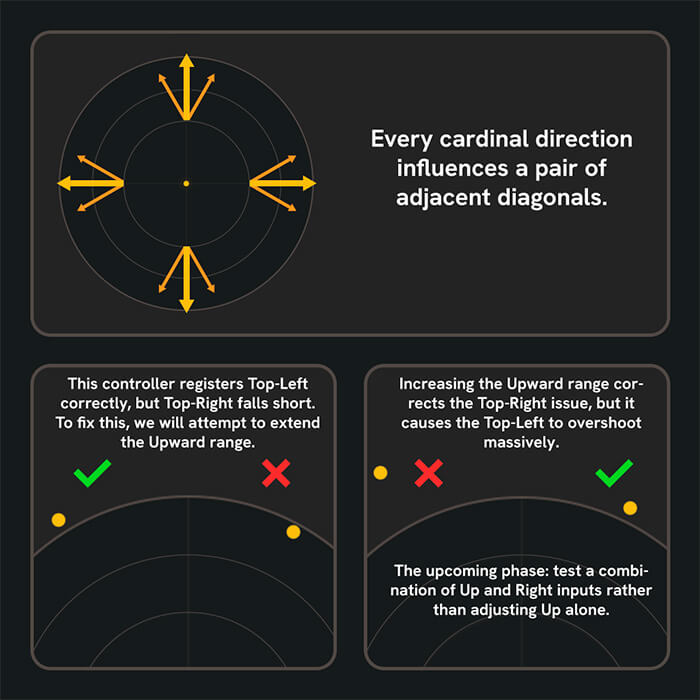
Ręczna korekcja kalibracji
- • Ręczna regulacja kierunków głównych wpływa na zachowanie sąsiednich kierunków diagonalnych. Na przykład przesunięcie kierunku góra dalej na zewnątrz wpłynie również na górę-lewo oraz górę-prawo.
- • Każdy kierunek główny oddziałuje na dwa sąsiednie kierunki ukośne, dlatego poprawa jednego obszaru może pogorszyć inny. Znalezienie odpowiedniego balansu zwykle wymaga kilku prób i poprawek.
Jeśli nie jesteś zadowolony z efektów, zawsze możesz ponownie skalibrować kontroler i rozpocząć konfigurację od początku.
Mój CER wydaje się wysoki
Docelowy zakres Circularity Error Rate (CER) wynosi 6–9%, a każdy kontroler AIM MH5 jest testowany przed wysyłką.
Wartość CER powyżej tego zakresu nie zawsze oznacza problem. Wielu graczy nie zauważy różnicy nawet przy poziomie 10–13%. Jeśli jednak kontroler wydaje się niespójny, należy go ponownie skalibrować i wykonać test jeszcze raz.
Podczas kalibracji stosuj równomierny, stabilny nacisk, obracając każdy analog w pełnym zakresie ruchu. Pamiętaj, że metoda testowania wpływa na wynik. Nierówny nacisk, nieregularne ruchy lub wielokrotne powtarzanie testu mogą zmieniać wynik CER. Nawet zmiana pozycji kontrolera podczas testu może dawać nieco inne rezultaty.
Jeśli CER nadal pozostaje nieprawidłowo wysoki po kilku próbach kalibracji, skontaktuj się z obsługą klienta.
USTAWIENIA WEWNĘTRZNE AIMCONTROLLERS
USTAWIENIA WEWNĘTRZNE AIMCONTROLLERS
Każdą płytkę Marius kalibrujemy na miejscu przed wysyłką. Nasze ustawienia nie są uniwersalne ani nienaruszalne, ale jeśli chcesz powrócić do stanu fabrycznego, oto lista naszych podstawowych konfiguracji.
Tryb natychmiastowego kliknięcia 1mm / Pełnozakresowy tryb analogowy
B1 – Trójkąt
B2 – Kwadrat
B3 – Kółko
B4 – Krzyżyk